
Software livre de projeção para igrejas
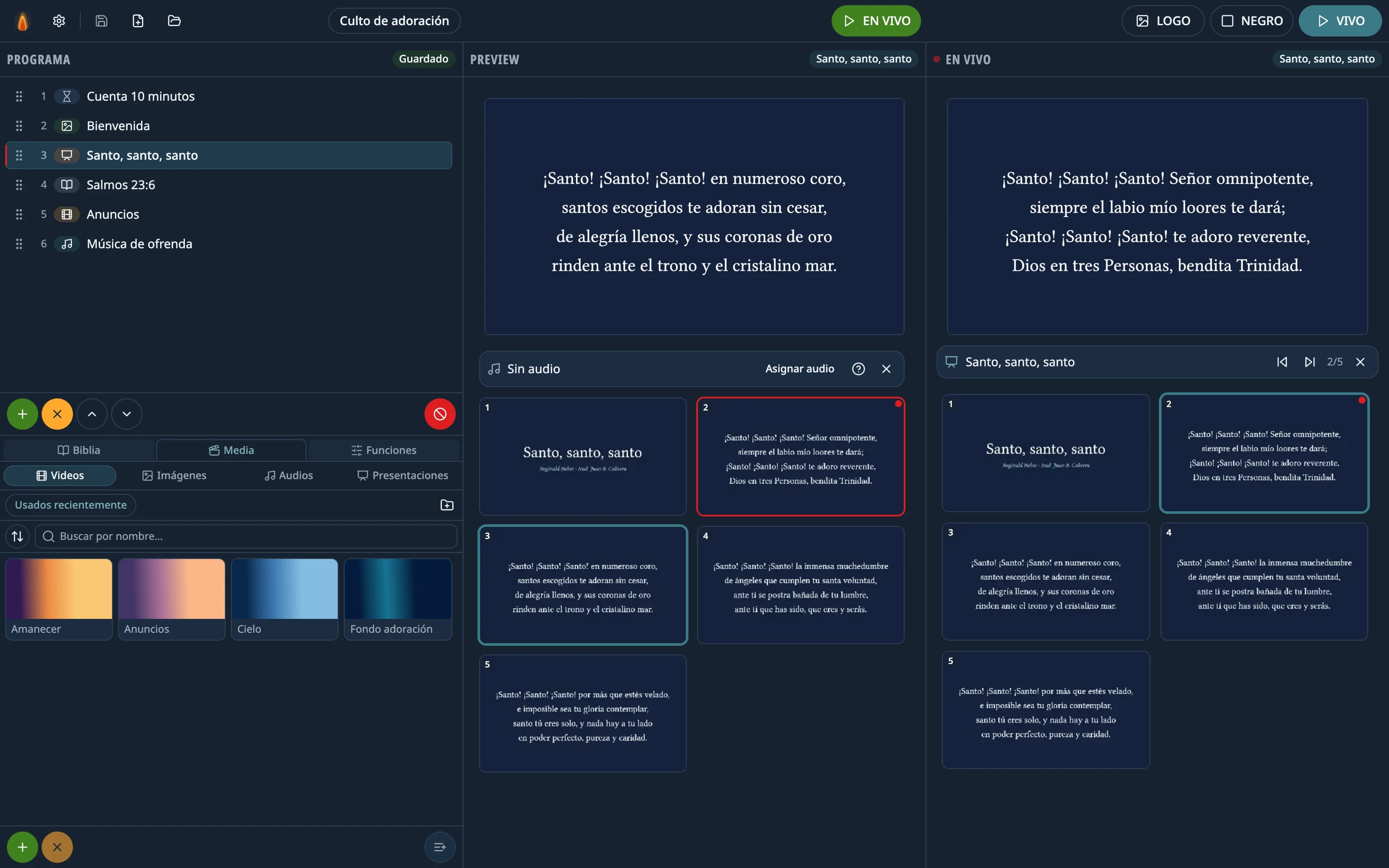
Você prepara no preview e manda AO VIVO
Slides, hinários, vídeos, a Bíblia e temporizadores na segunda tela, com o mesmo fluxo de dois passos do EasyWorship. Grátis, sem cadastro e de código aberto.
Windows, macOS e Linux (experimental) · versão 2.2.0-beta.5
Recursos
Tudo o que um sábado ou um domingo de manhã pede, resolvido.
- Apresentações
Suas apresentações e hinários, do jeito que você montou
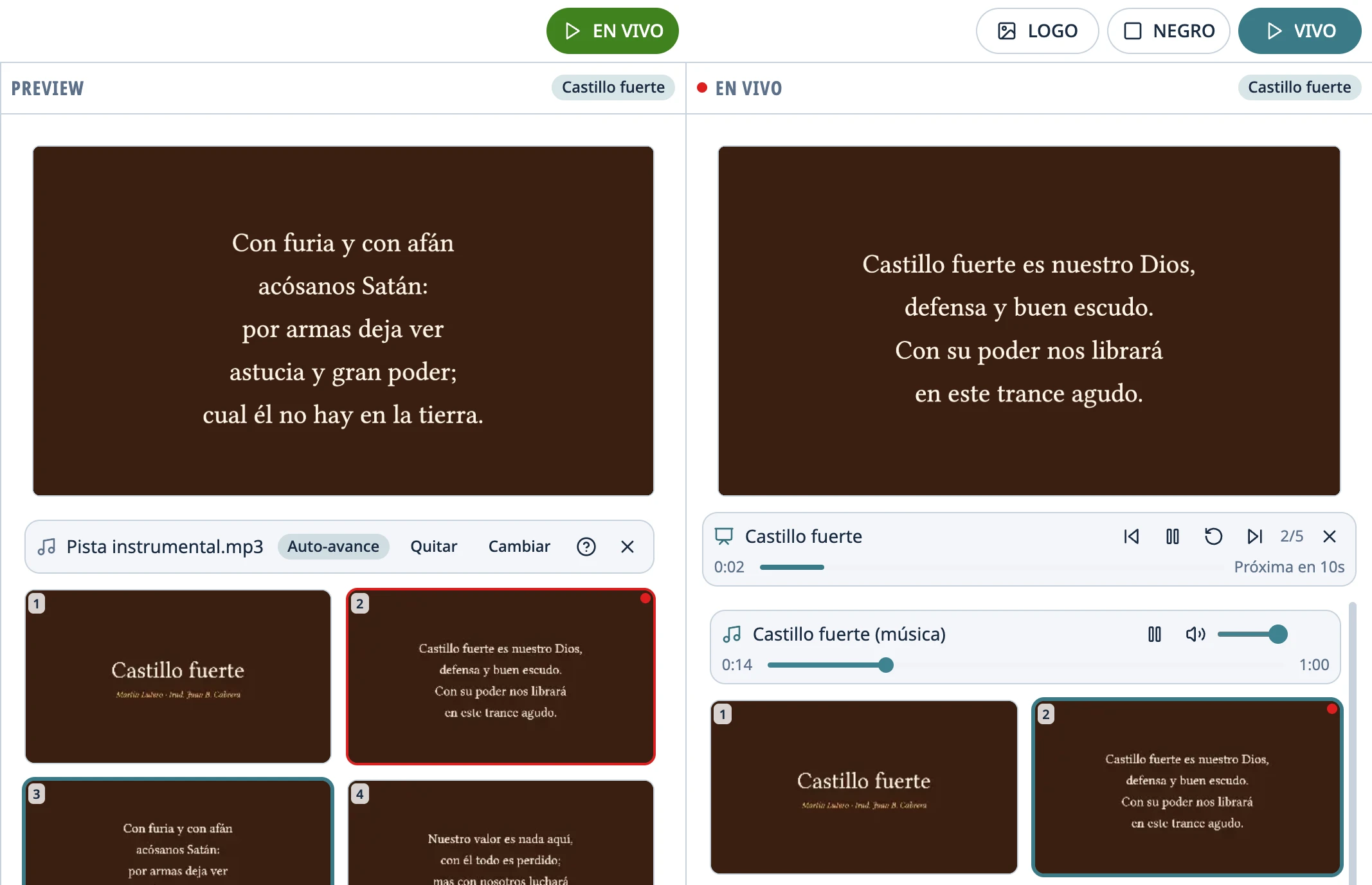
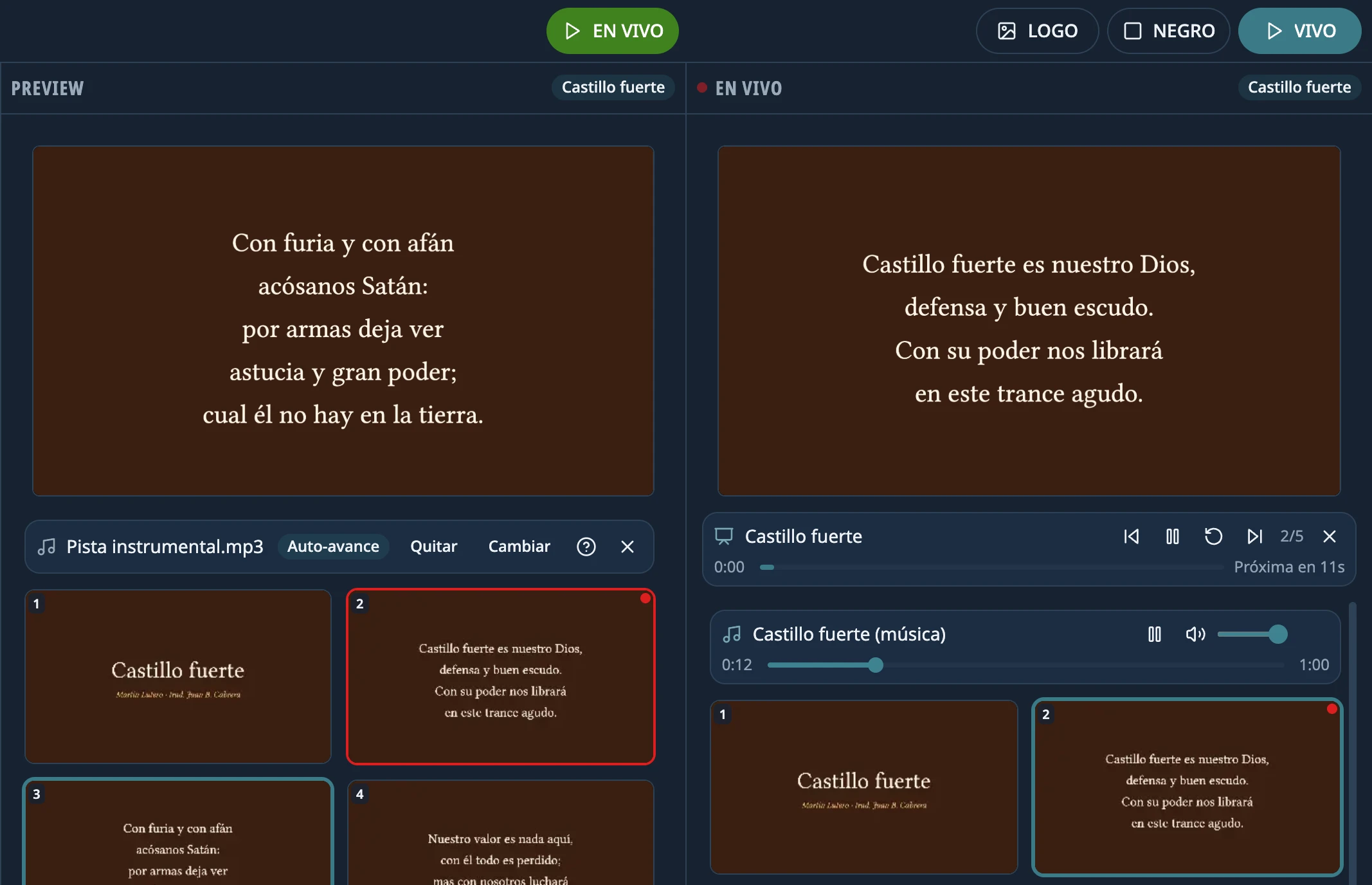
PowerPoint (.ppt, .pptx, .pps, .ppsx), OpenDocument e PDF. Os hinários .pps com avanço automático e música respeitam o tempo de cada slide e o áudio que trazem embutido.
- Vídeos
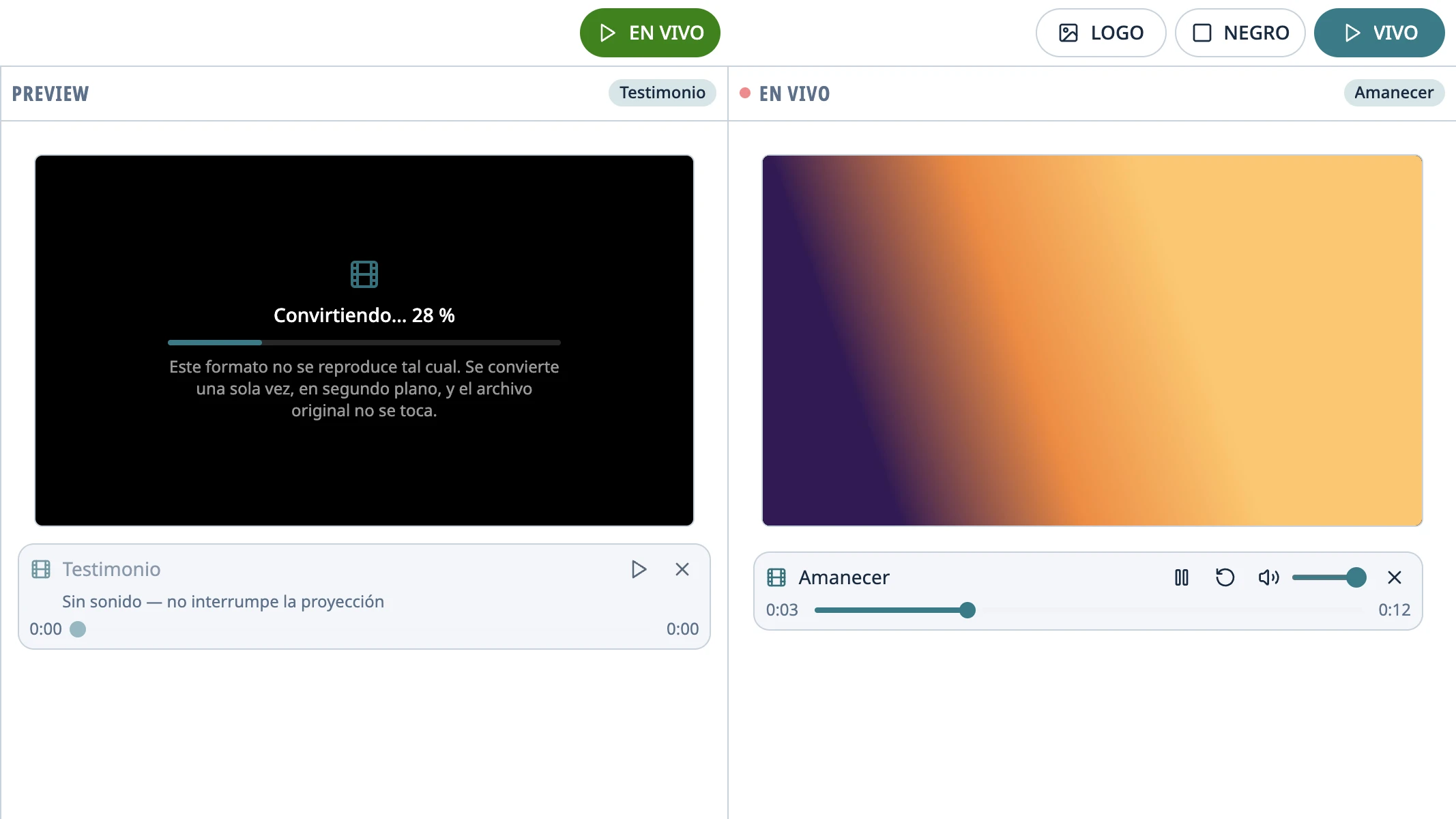
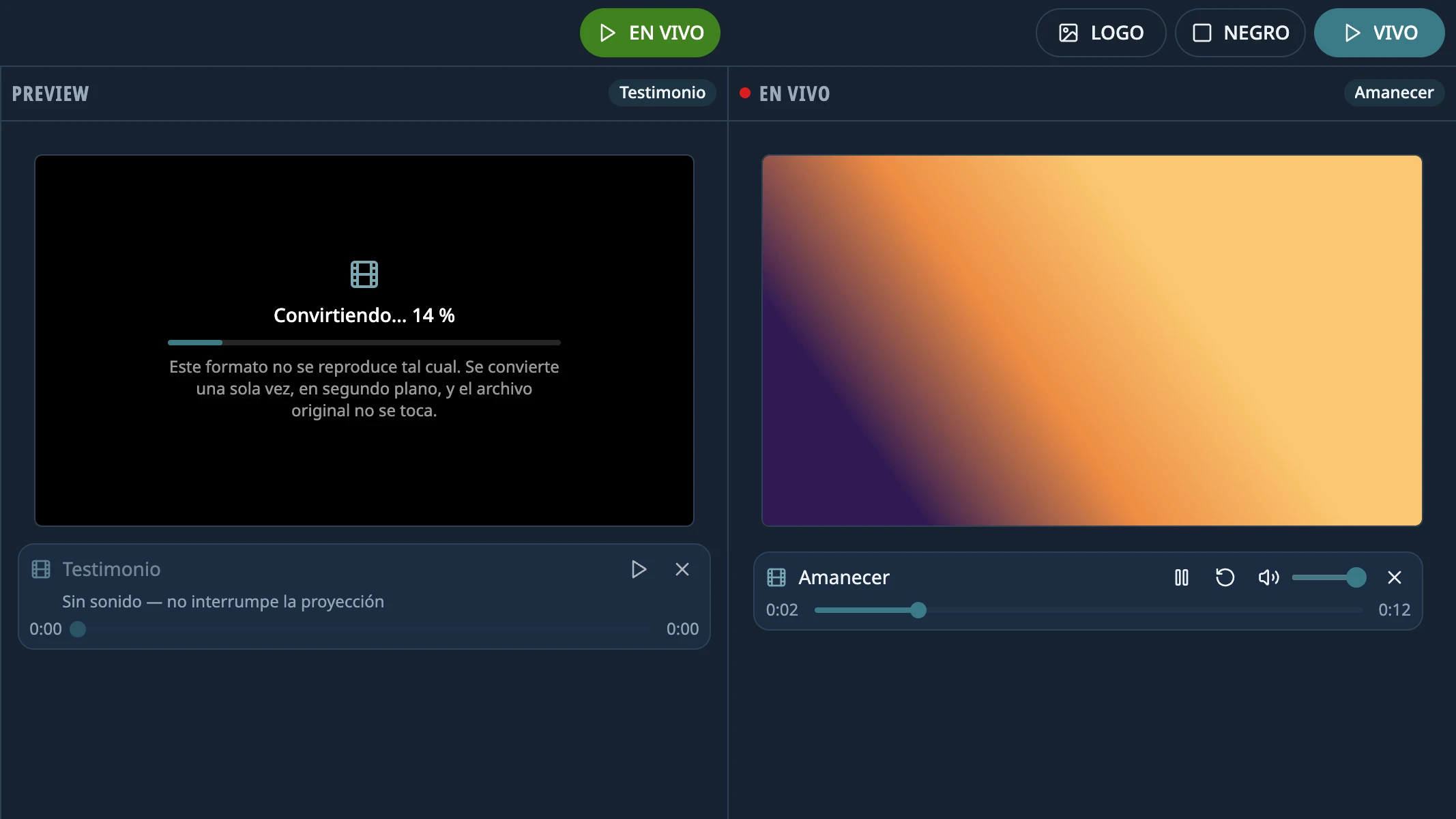
Qualquer vídeo, sem brigar com codecs
O que o reprodutor não consegue abrir (AVI, WMV, ProRes, AC3…) é convertido sozinho, em segundo plano, com o FFmpeg que já vem incluído. O arquivo original não é alterado.
- Bíblia
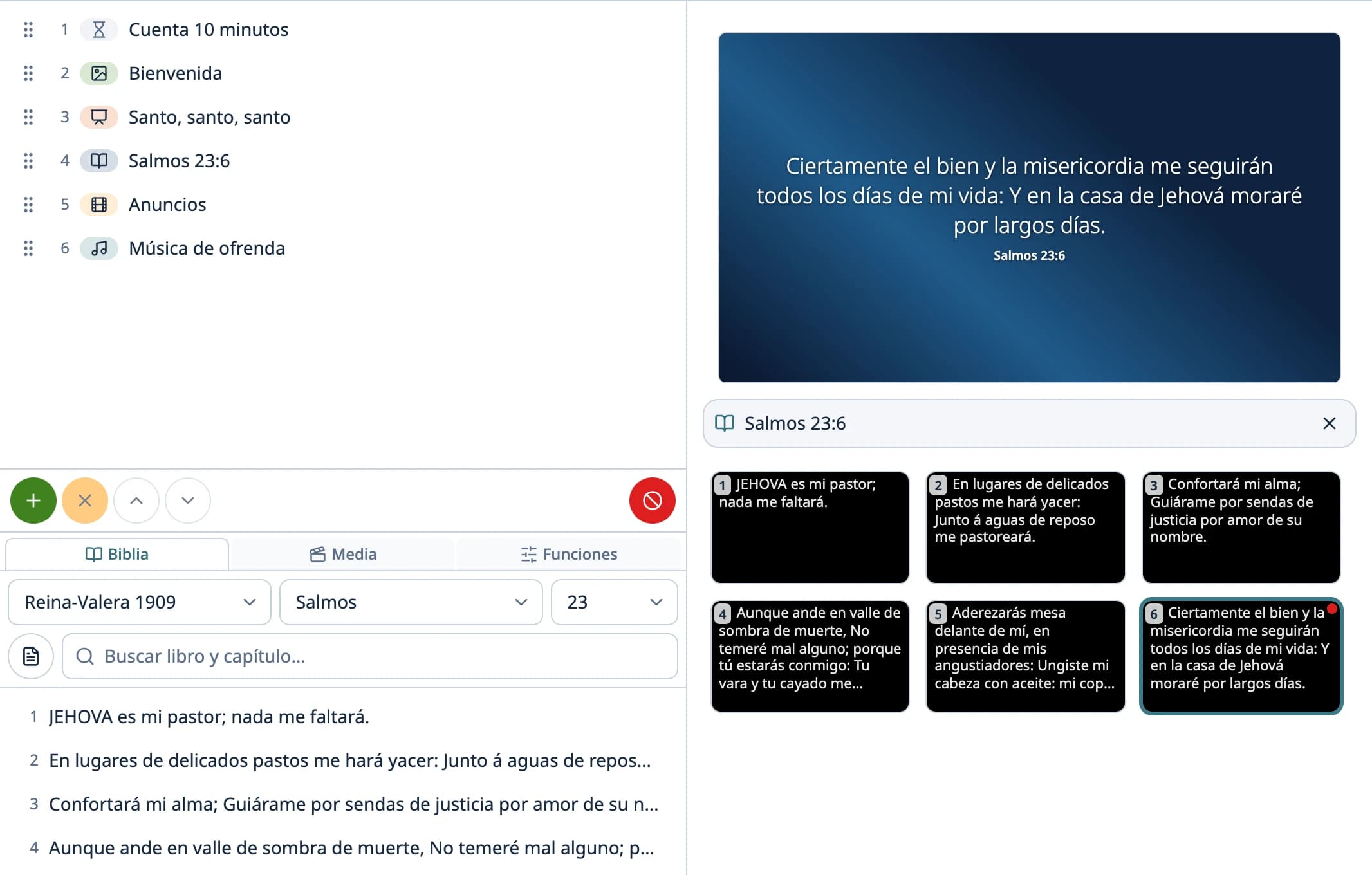
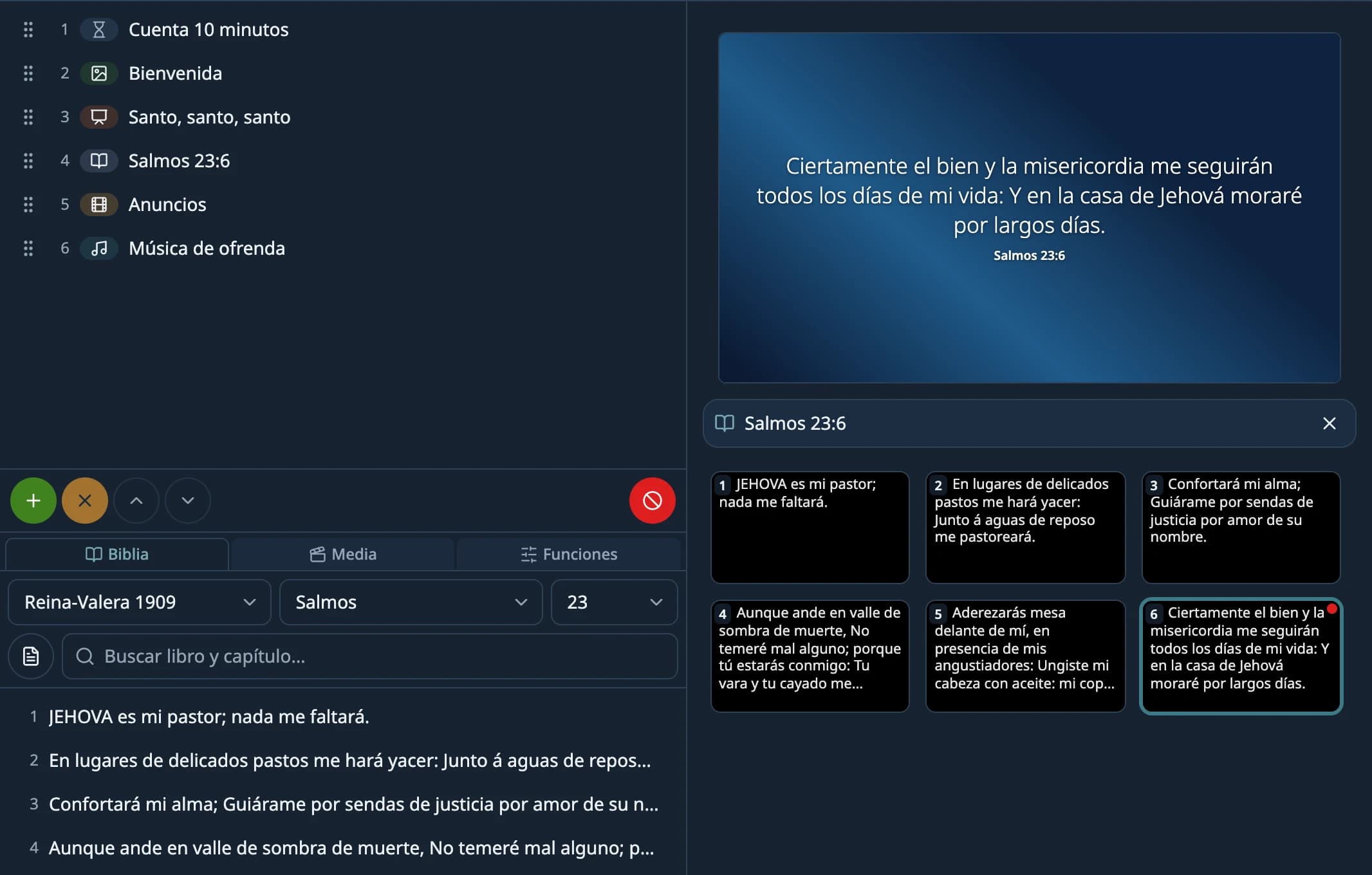
A Bíblia a um Enter de distância
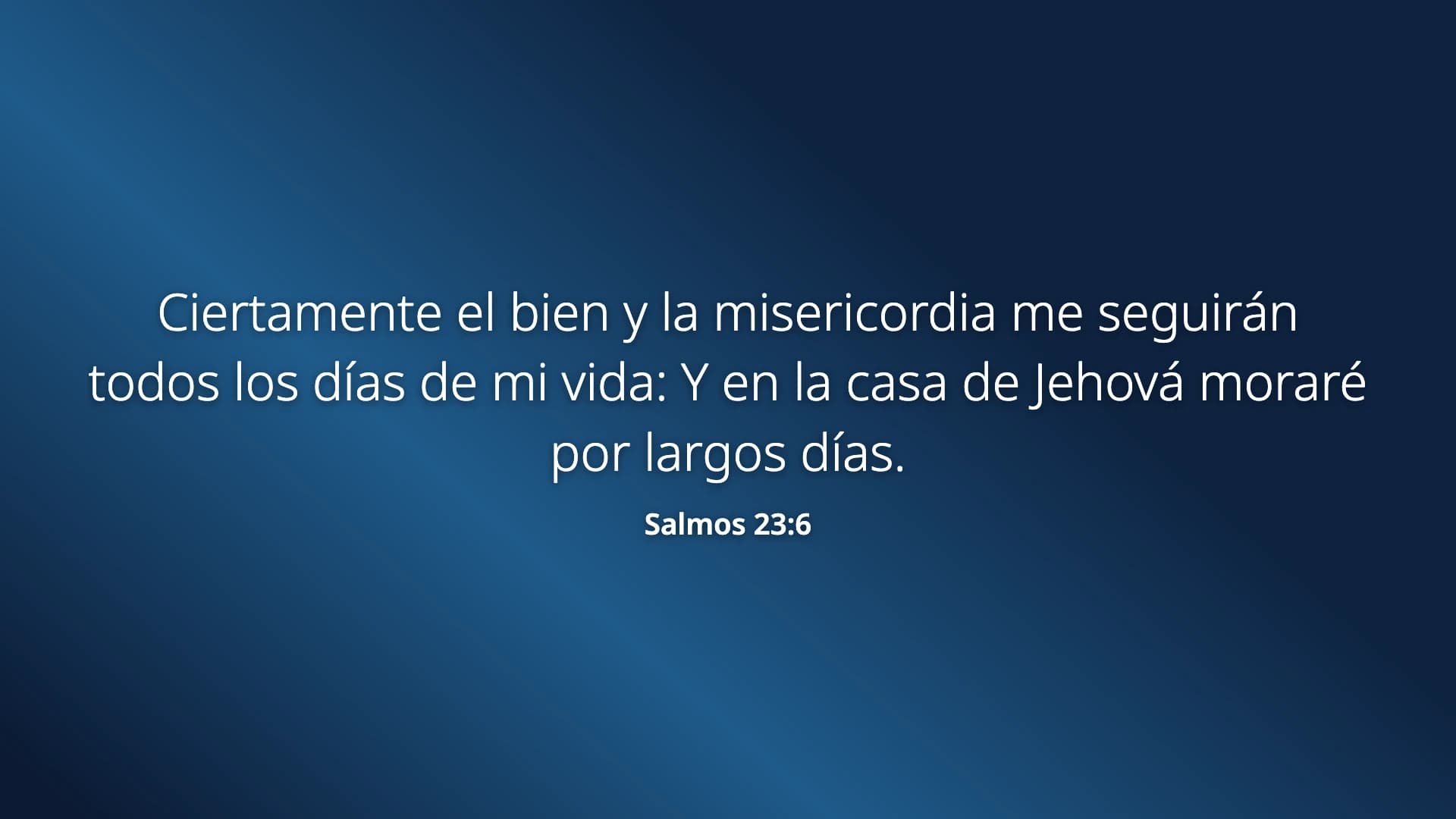
Você busca o livro e o capítulo, ou uma frase sem se preocupar com os acentos, e escolhe o versículo. Vem com a Reina-Valera 1909, em espanhol; uma versão em português você importa de um arquivo JSON, Zefania, USFX, OSIS ou de módulos MyBible e MySword.
- Utilitários
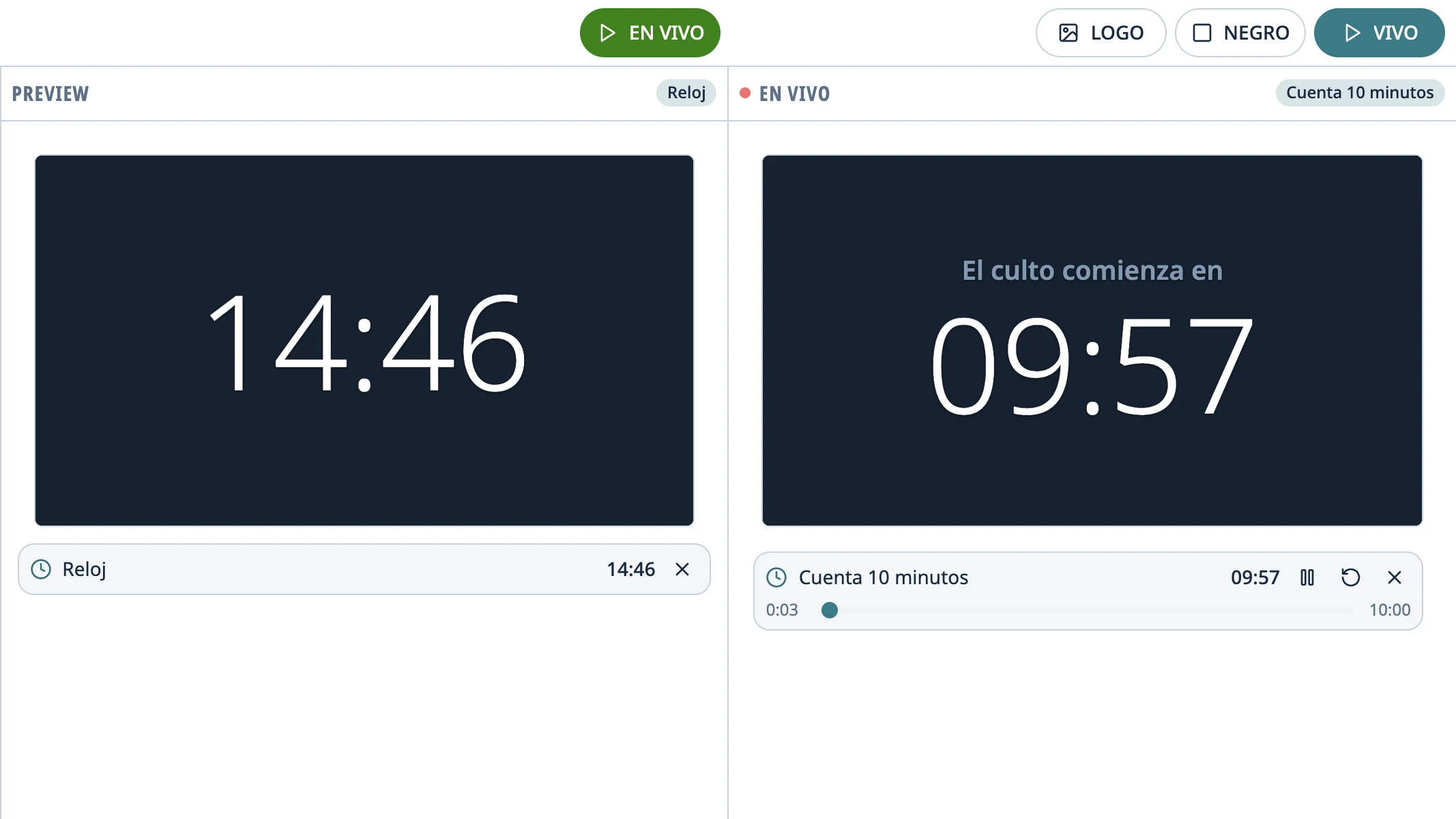
Temporizadores e overlays
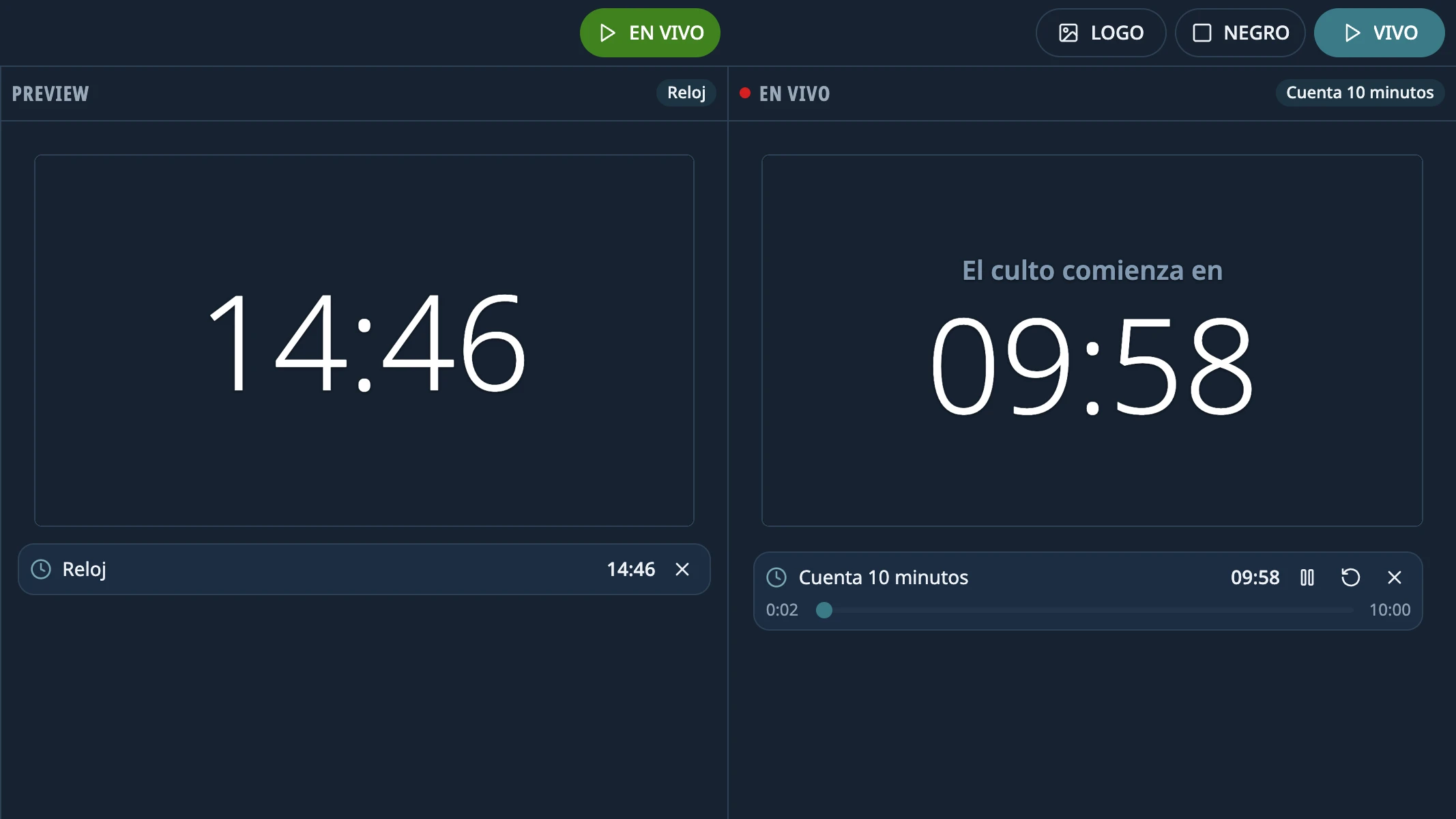
Contagem regressiva para o início do culto, relógio e cronômetro. E overlays sobre o que está sendo projetado: o nome do pregador, o logo da igreja.
- Projeção
Feito para não falhar no meio do culto
Se o projetor se desconecta, a imagem volta sozinha quando ele se reconecta. O roteiro do culto é salvo automaticamente. PRETO e LOGO pausam o que está sendo reproduzido e o retomam de onde parou. E fechar o app sem querer pede confirmação antes.
Baixar
Grátis e sem cadastro. Última versão: 2.2.0-beta.5
Instale também o LibreOffice
O Lumina Live o usa para abrir apresentações do PowerPoint (.ppt, .pptx, .pps, .ppsx), incluindo os hinários. É gratuito. Se ele não estiver instalado, o app percebe e explica como instalá-lo. Os PDFs não precisam dele.
Os instaladores ainda não são assinados, então na primeira vez é preciso confirmar. No Windows: “Mais informações” → “Executar assim mesmo”. No macOS: Ajustes do Sistema → Privacidade e Segurança → “Abrir Mesmo Assim”.
No Linux, o Lumina Live ainda é experimental: nos testes automáticos, a janela de projeção e a de controle se fecharam sozinhas com uma apresentação na tela, algo que não acontece no Windows nem no macOS. Teste bem antes de usá-lo em um culto.
Todas as versões e notas de lançamento estão no GitHub (abre em uma nova aba).
Guia de uso
Primeira vez? Siga passo a passo, da instalação ao culto.
- Primeiros passosDo que você precisaO computador, o sistema, a segunda tela e o único programa extra necessário para usar o Lumina Live.
- Primeiros passosPrimeira execuçãoO que o Lumina Live traz na primeira vez, como conectar o projetor e o seu primeiro teste, em cinco minutos.
- Durante o cultoPreview e AO VIVOO fluxo de dois passos: você escolhe e confere no Preview, e a congregação só vê quando você clica em AO VIVO.
- Durante o cultoAntes do culto: checklistO que vale a pena preparar no dia anterior e conferir meia hora antes, para que nada falhe em pleno culto.
- Problemas e ajudaNada aparece no projetorO que conferir quando a projeção não aparece, sai na tela errada, mostra a sua tela ou congela.
Perguntas frequentes
Quanto custa?
Nada. O Lumina Live é software livre: você pode instalá-lo em todos os computadores da igreja, sem licenças, cadastros nem assinaturas.
Preciso ter o PowerPoint?
Não. As apresentações do PowerPoint são abertas com o LibreOffice, que também é gratuito; se ele não estiver instalado, o app percebe e explica como instalá-lo. Os PDFs não precisam dele.
Funciona sem internet?
Sim. Tudo roda no computador: não precisa de internet nem de cadastro.
Qual versão da Bíblia vem incluída?
A Reina-Valera 1909, em espanhol, que é de domínio público. Para projetar em português, você importa uma versão a partir de um arquivo: se tiver o arquivo (JSON, Zefania, USFX, OSIS ou módulos MyBible e MySword), a importação leva só um momento.
O Windows diz “editor desconhecido”. É seguro?
Ele diz isso porque os instaladores ainda não são assinados. O código é público e qualquer pessoa pode revisá-lo. No Windows: “Mais informações” → “Executar assim mesmo”. No macOS: Ajustes do Sistema → Privacidade e Segurança → “Abrir Mesmo Assim”.
Em quais idiomas está disponível?
Em espanhol, inglês, italiano e português do Brasil. Na primeira vez, ele abre no idioma do computador, e você pode mudar quando quiser em Configurações › Sistema. Traduções para outros idiomas são bem-vindas.
Como relato um erro ou ajudo no projeto?
No GitHub: abra uma issue contando o que aconteceu ou envie um pull request. O guia para colaborar está no repositório.