
Software libre de proyección para iglesias
Lo preparás en la vista previa y lo mandás EN VIVO
Diapositivas, himnarios, video, la Biblia y temporizadores en la segunda pantalla, con el mismo flujo de dos pasos que EasyWorship. Gratis, sin cuentas y de código abierto.
Windows, macOS y Linux (experimental) · versión 2.2.0-beta.5
Funciones
Lo que pasa un sábado o un domingo a la mañana, resuelto.
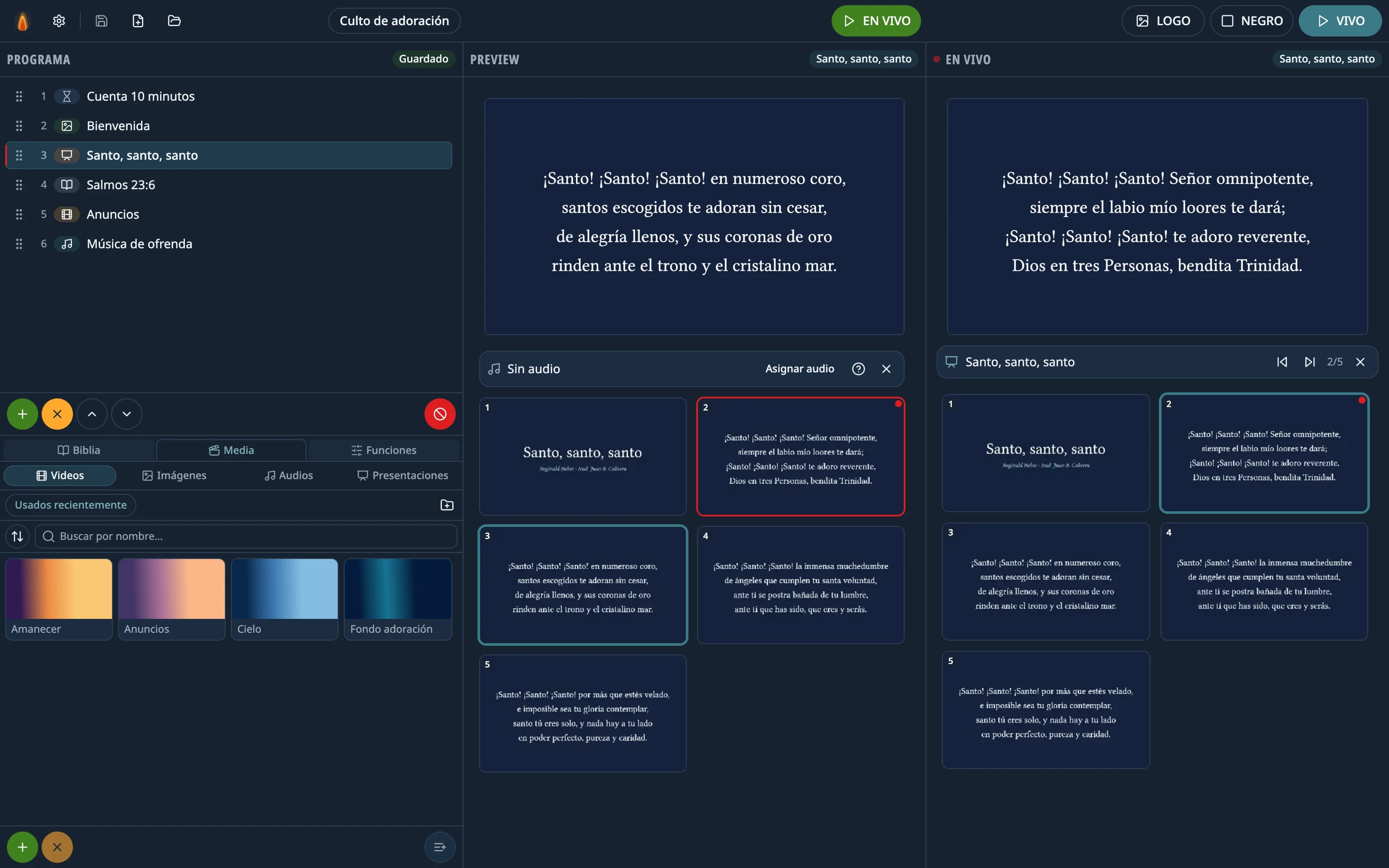
- Presentaciones
Tus presentaciones e himnarios, tal como los armaste
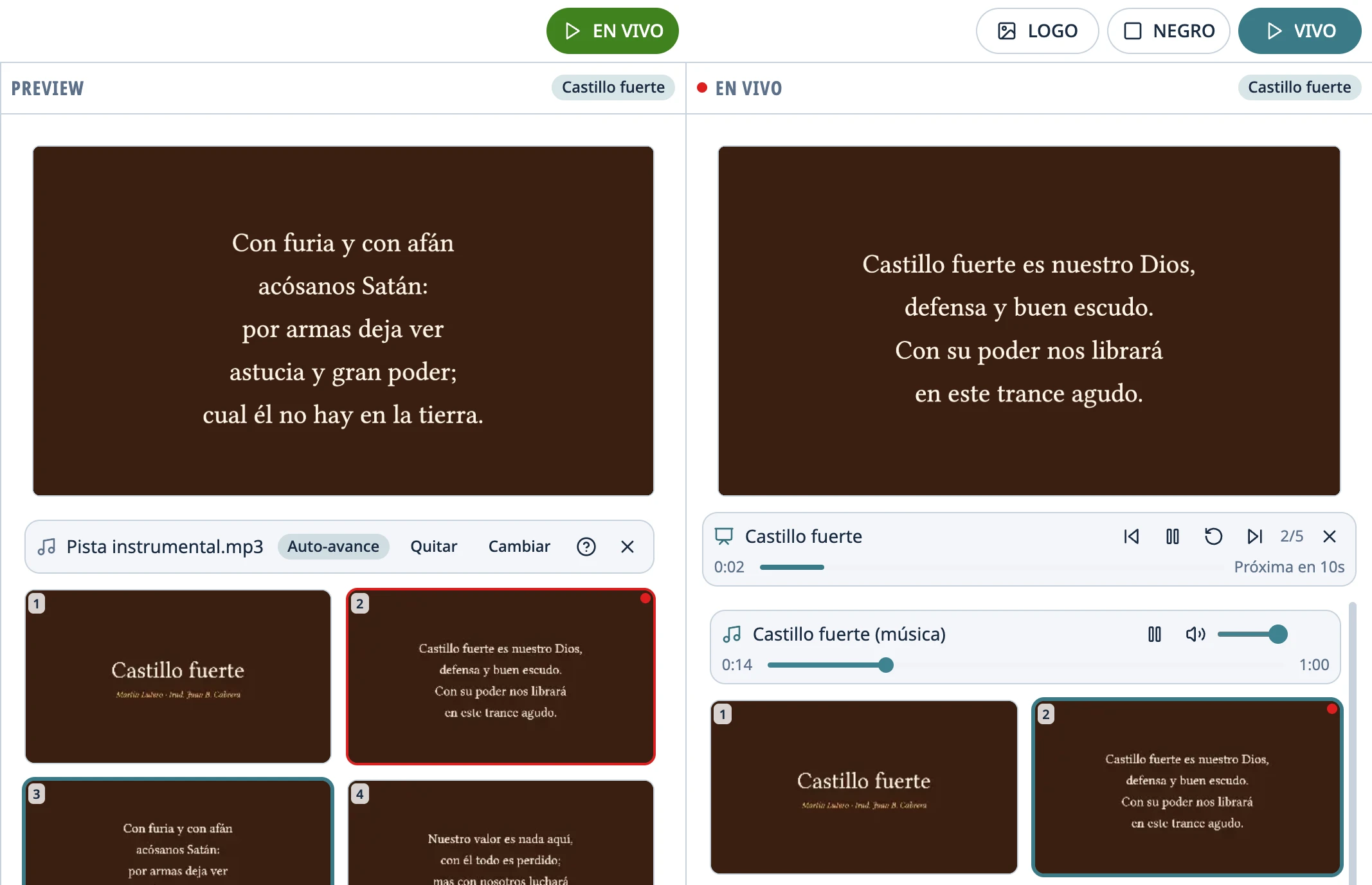
PowerPoint (.ppt, .pptx, .pps, .ppsx), OpenDocument y PDF. Los himnarios .pps con auto-avance y música respetan el tiempo de cada diapositiva y el audio que traen adentro.
- Videos
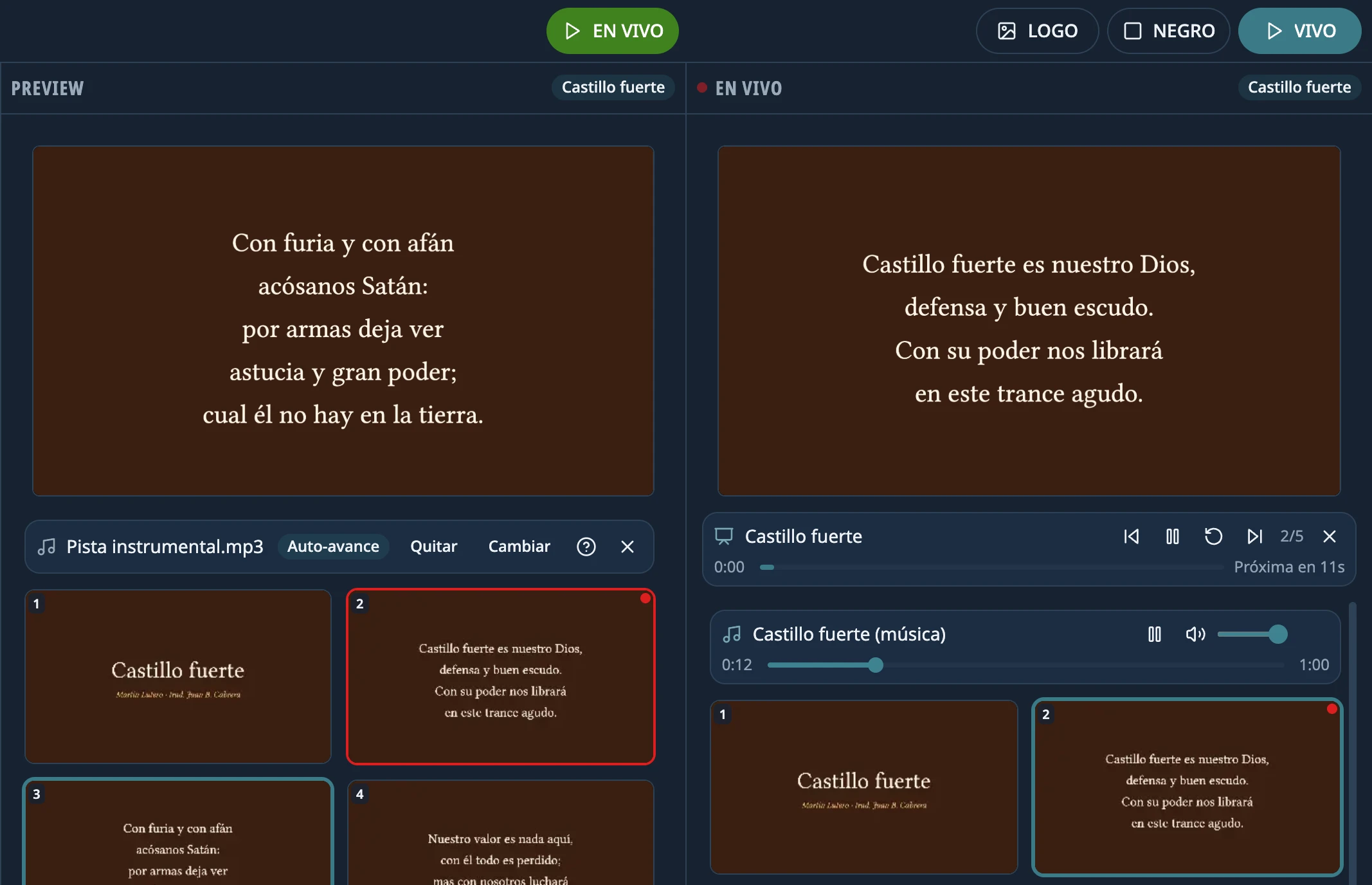
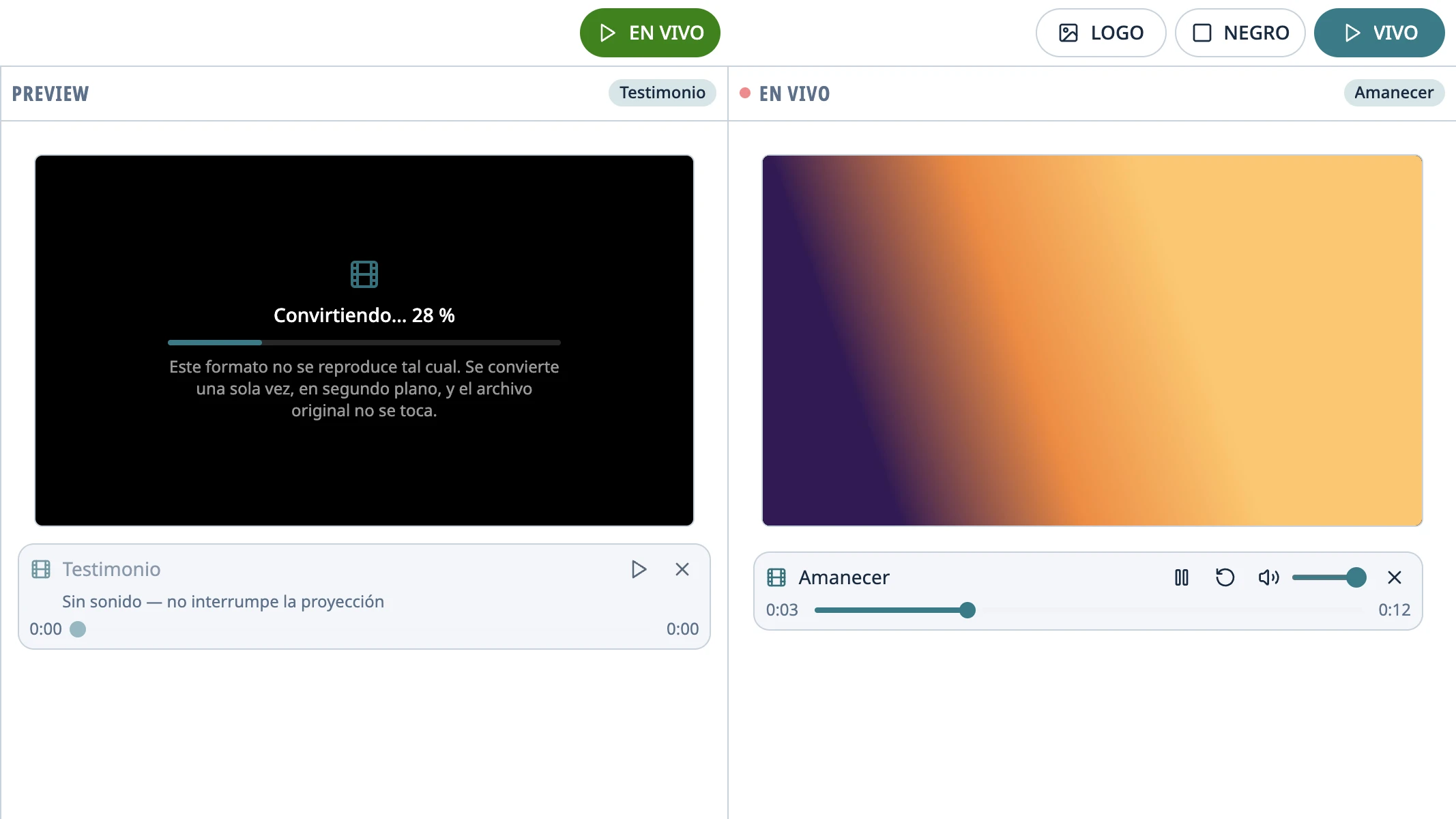
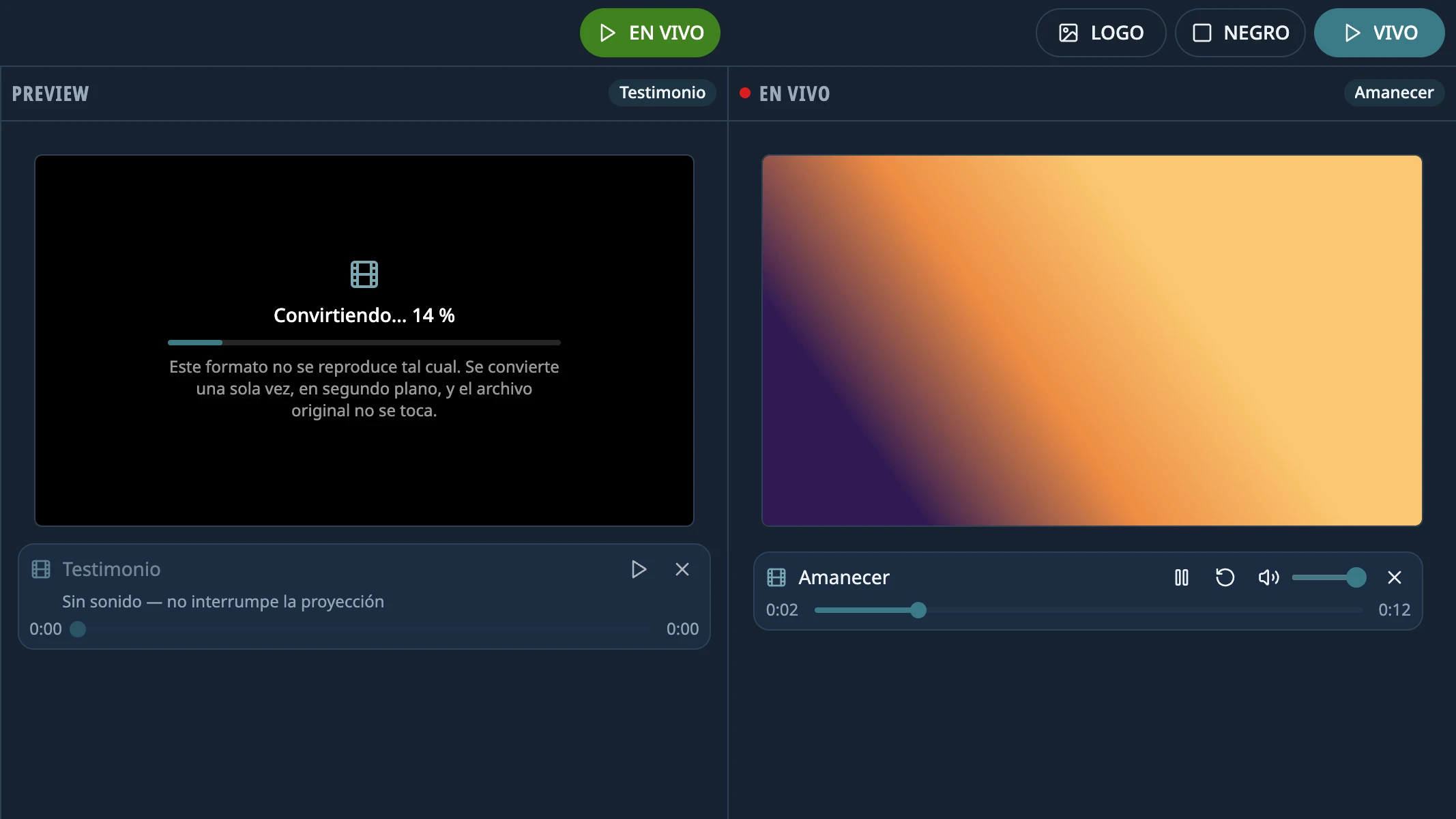
Cualquier video, sin pelearse con códecs
Lo que el reproductor no puede abrir (AVI, WMV, ProRes, AC3…) se convierte solo, en segundo plano, con el FFmpeg que viene incluido. El archivo original no se toca.
- Biblia
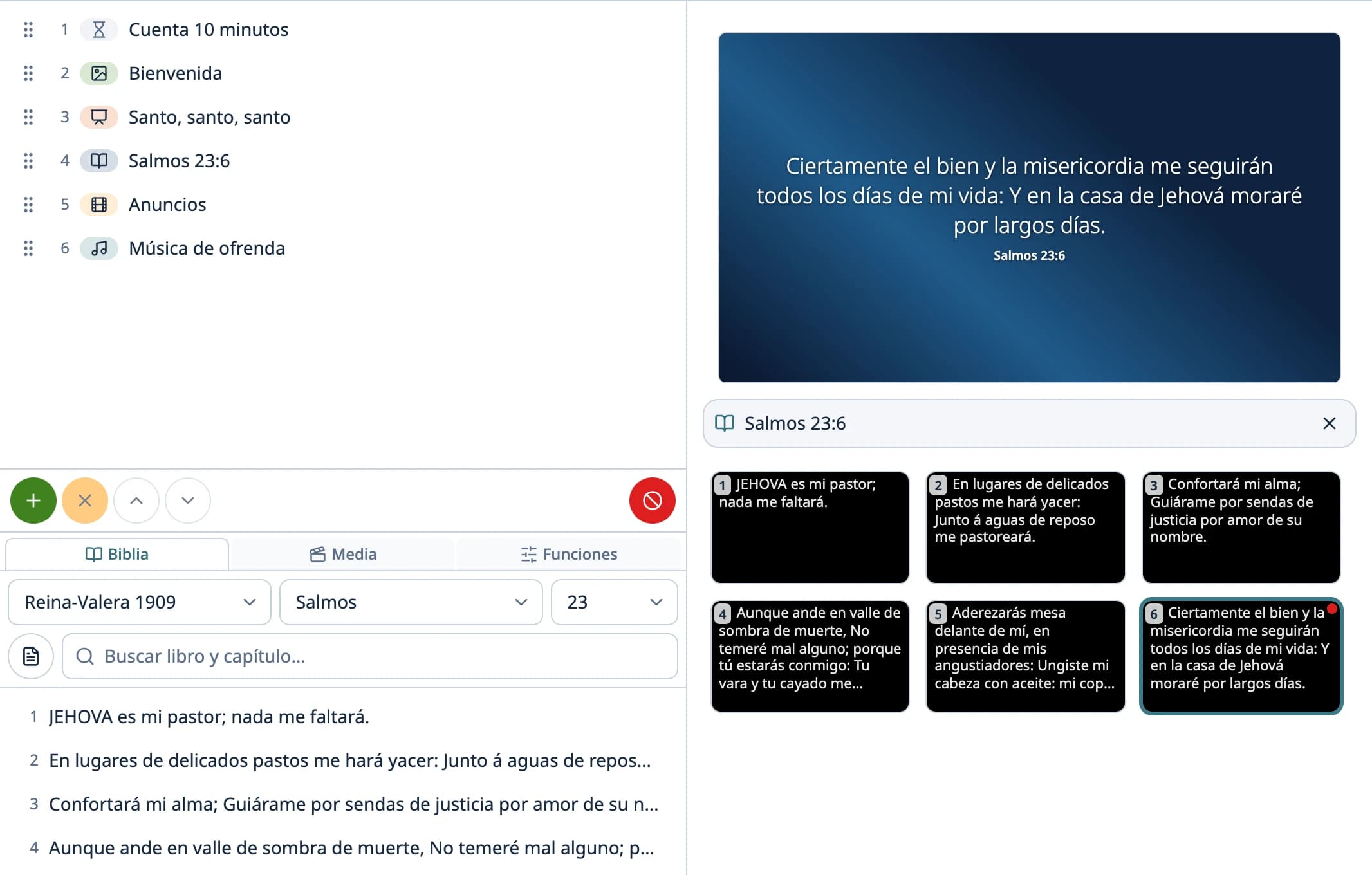
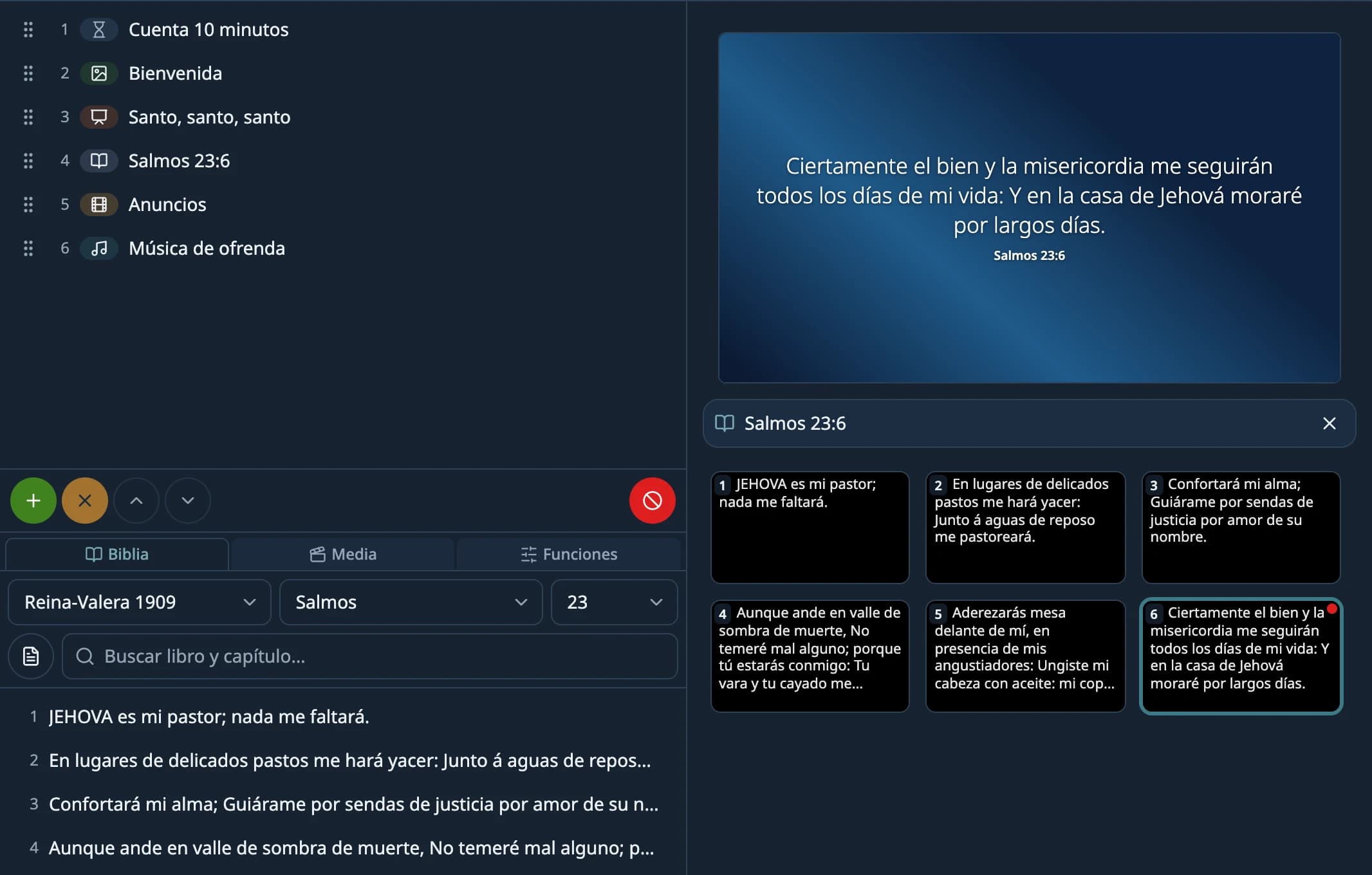
La Biblia, a un Enter de distancia
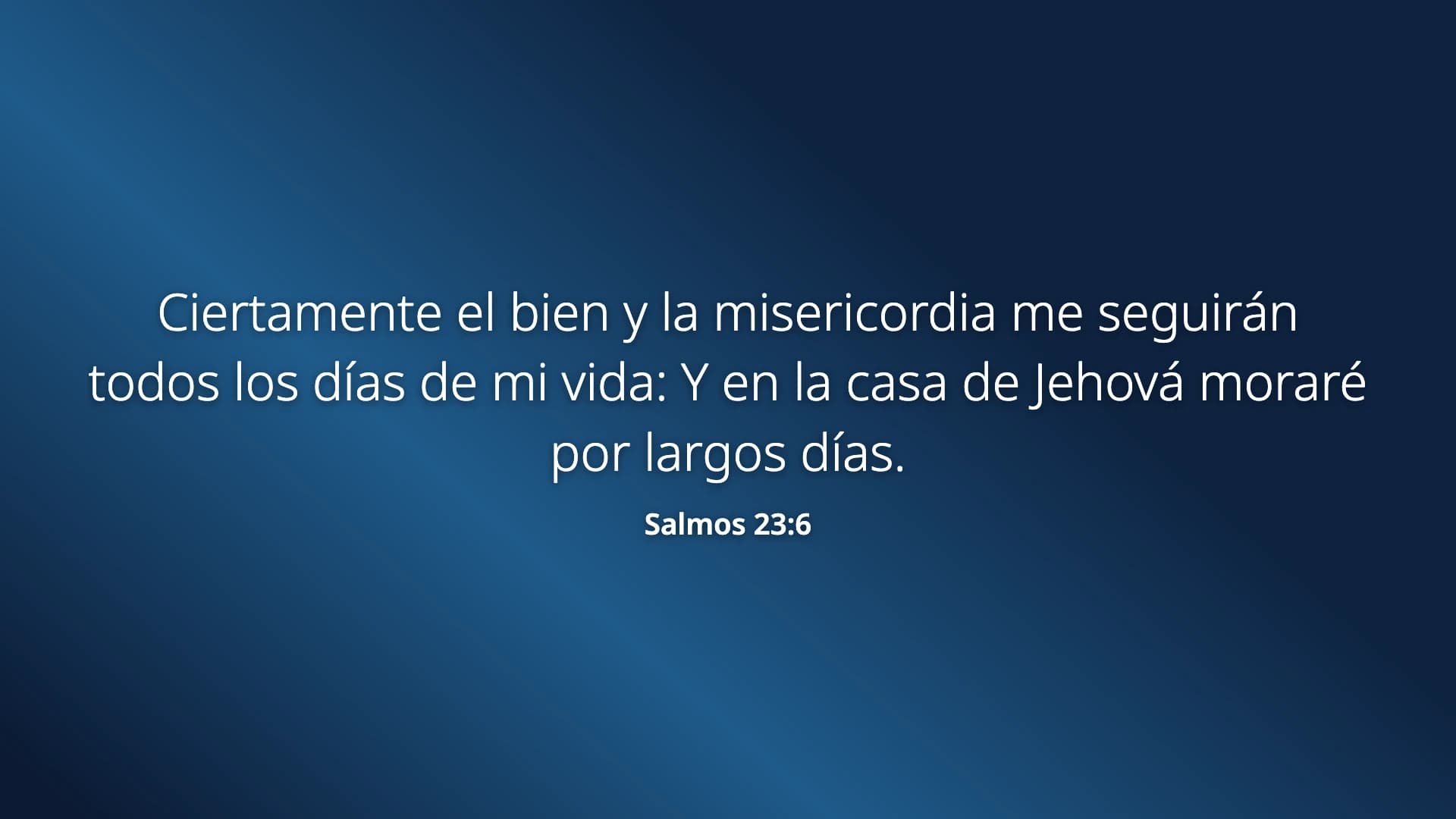
Buscás el libro y el capítulo, o una frase sin importar los acentos, y elegís el versículo. Trae la Reina-Valera 1909 y podés importar otras versiones en JSON, Zefania, USFX, OSIS o módulos MyBible y MySword.
- Utilidades
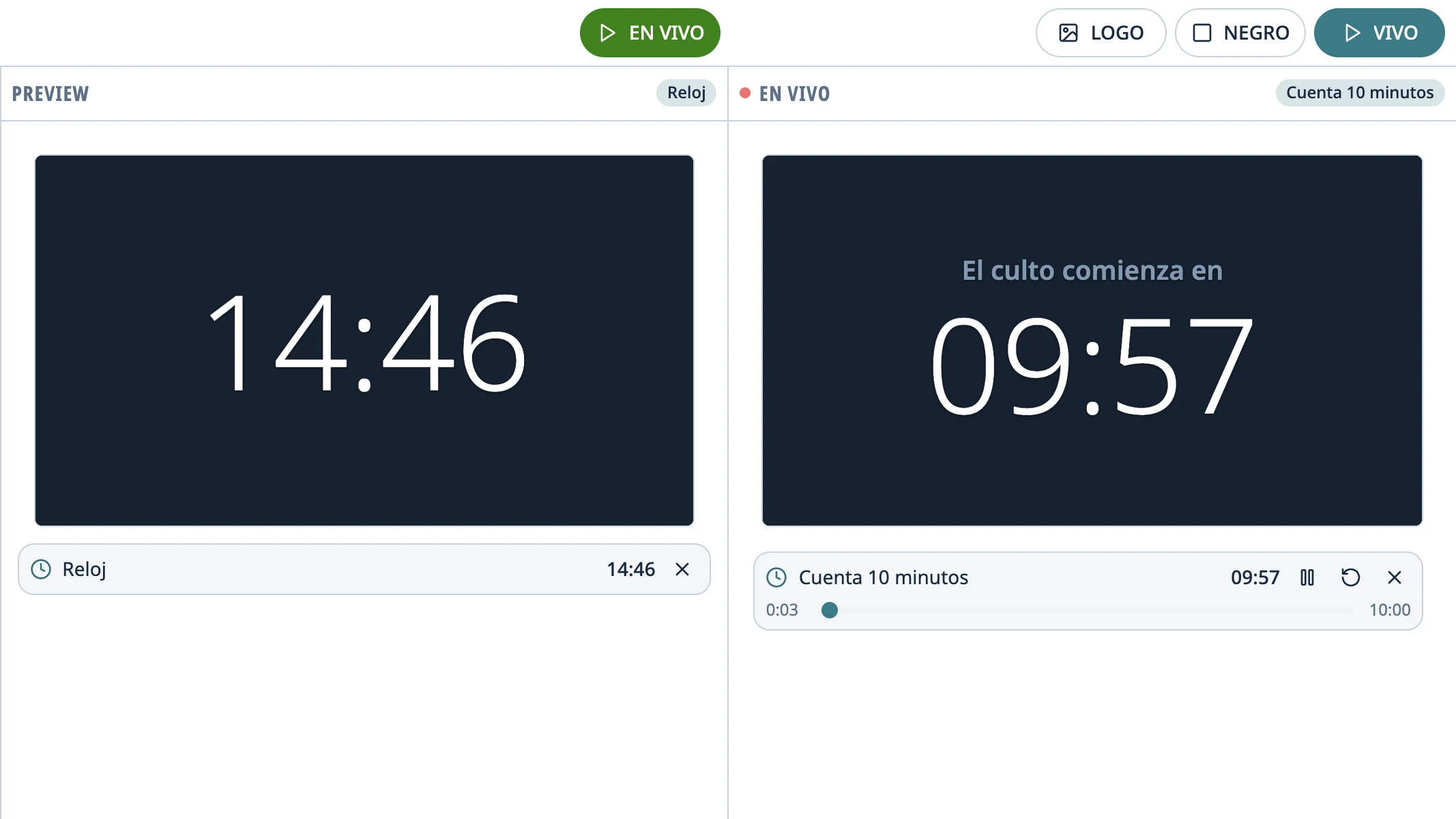
Temporizadores y placas
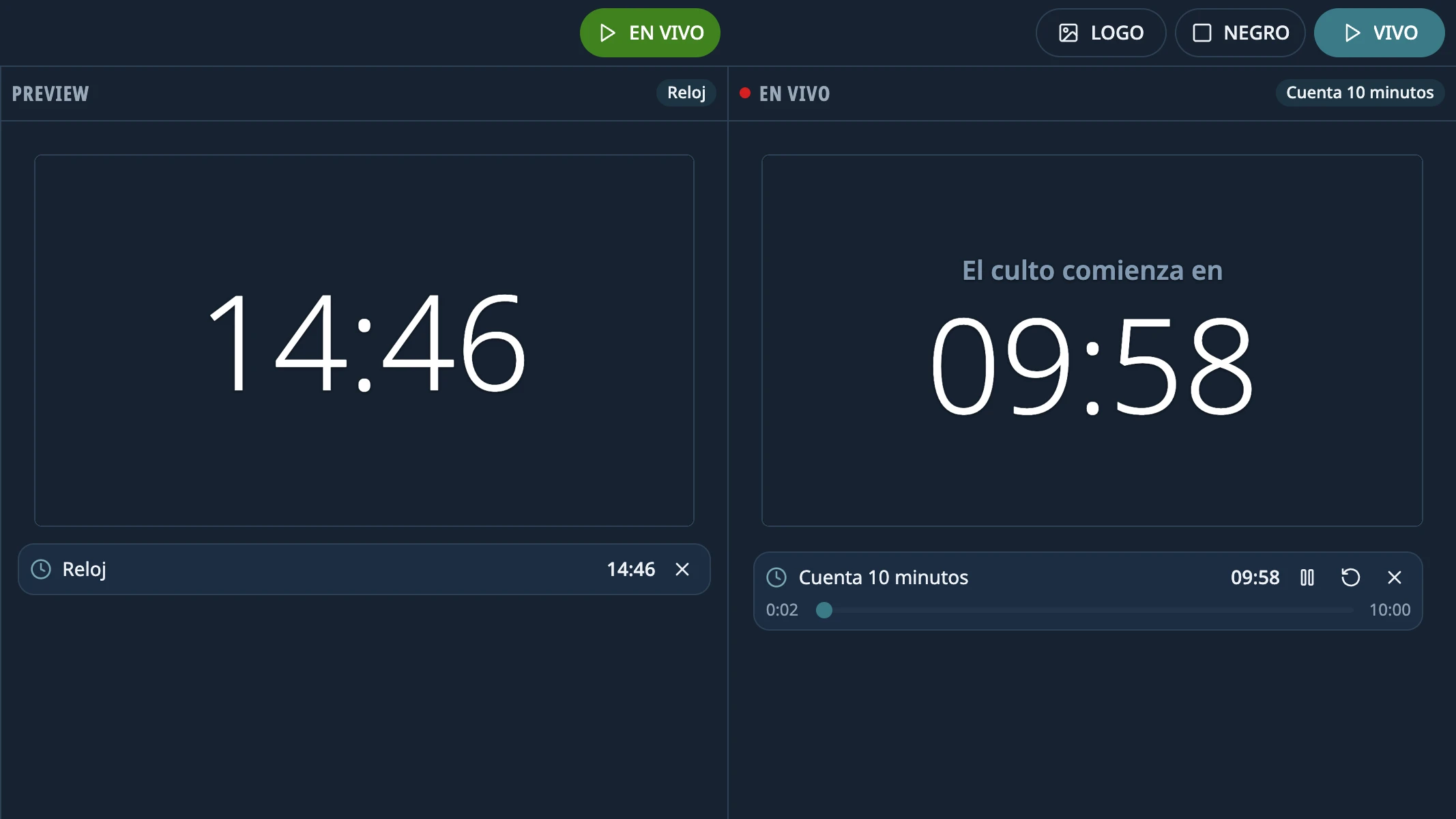
Cuenta regresiva para el comienzo del culto, reloj y cronómetro. Y placas sobre lo que se proyecta: el nombre del predicador, el logo de la iglesia.
- Proyección
Pensada para no fallar en pleno culto
Si se desconecta el proyector, la imagen vuelve sola cuando se reconecta. El orden del culto se guarda solo. NEGRO y LOGO pausan lo que se está reproduciendo y lo retoman donde estaba. Y cerrar la app por accidente pregunta antes.
Descargar
Gratis y sin cuentas. Última versión: 2.2.0-beta.5
Instalá también LibreOffice
Lumina Live lo usa para abrir las presentaciones de PowerPoint (.ppt, .pptx, .pps, .ppsx), himnarios incluidos. Es gratis. Si falta, la app lo detecta y explica cómo instalarlo. Los PDF no lo necesitan.
Los instaladores todavía no están firmados, así que la primera vez hay que confirmar. En Windows: «Más información» → «Ejecutar de todas formas». En macOS: Ajustes del Sistema → Privacidad y seguridad → «Abrir igualmente».
En Linux, Lumina Live todavía es experimental: en las pruebas automáticas, la ventana de proyección y la de control se cerraron solas con una presentación en pantalla, algo que no pasa en Windows ni en macOS. Probala a fondo antes de usarla en un culto.
Todas las versiones y notas de cambios en GitHub (se abre en una pestaña nueva).
Guía de uso
¿Primera vez? Seguila paso a paso, desde la instalación hasta el culto.
- EmpezarQué necesitásLa computadora, el sistema, la segunda pantalla y el único programa extra que hace falta para usar Lumina Live.
- EmpezarPrimer arranqueQué trae Lumina Live la primera vez, cómo conectar el proyector y tu primera prueba, en cinco minutos.
- En el cultoVista previa y EN VIVOEl flujo de dos pasos: elegís y revisás en Preview, y recién cuando tocás EN VIVO lo ve la congregación.
- En el cultoAntes del culto: lista de controlLo que conviene preparar el día anterior y revisar media hora antes, para que nada falle en pleno culto.
- Problemas y ayudaNo se ve en el proyectorQué revisar cuando la proyección no aparece, sale en la pantalla equivocada, muestra tu pantalla o se congeló.
Preguntas frecuentes
¿Cuánto cuesta?
Nada. Lumina Live es software libre: la podés instalar en todas las computadoras de la iglesia, sin licencias, cuentas ni suscripciones.
¿Necesito tener PowerPoint?
No. Las presentaciones de PowerPoint se abren con LibreOffice, que también es gratis; si no está instalado, la app lo detecta y explica cómo instalarlo. Los PDF no lo necesitan.
¿Funciona sin internet?
Sí. Todo corre en la computadora: no hace falta internet ni crear una cuenta.
¿Qué versión de la Biblia trae?
La Reina-Valera 1909, que es de dominio público. La Reina-Valera 1960 tiene derechos de autor y no se puede incluir, pero si tenés un archivo de esa u otra versión, la importás en un momento.
Windows dice «editor desconocido». ¿Es seguro?
Lo dice porque los instaladores todavía no están firmados. El código es público y cualquiera lo puede revisar. En Windows: «Más información» → «Ejecutar de todas formas». En macOS: Ajustes del Sistema → Privacidad y seguridad → «Abrir igualmente».
¿En qué idiomas está?
En español, inglés, italiano y portugués. La primera vez arranca en el idioma de la computadora, y se cambia cuando quieras en Configuración › Sistema. Las traducciones a otros idiomas son bienvenidas.
¿Cómo reporto un error o ayudo?
En GitHub: abrí un issue contando qué pasó, o mandá un pull request. La guía para colaborar está en el repositorio.