
La finestra di controllo
Le tre colonne della finestra in cui lavori e a cosa serve ogni pulsante della barra in alto.
La finestra di controllo si legge da sinistra a destra, nell'ordine in cui lavori: scegli, controlli e proietti.
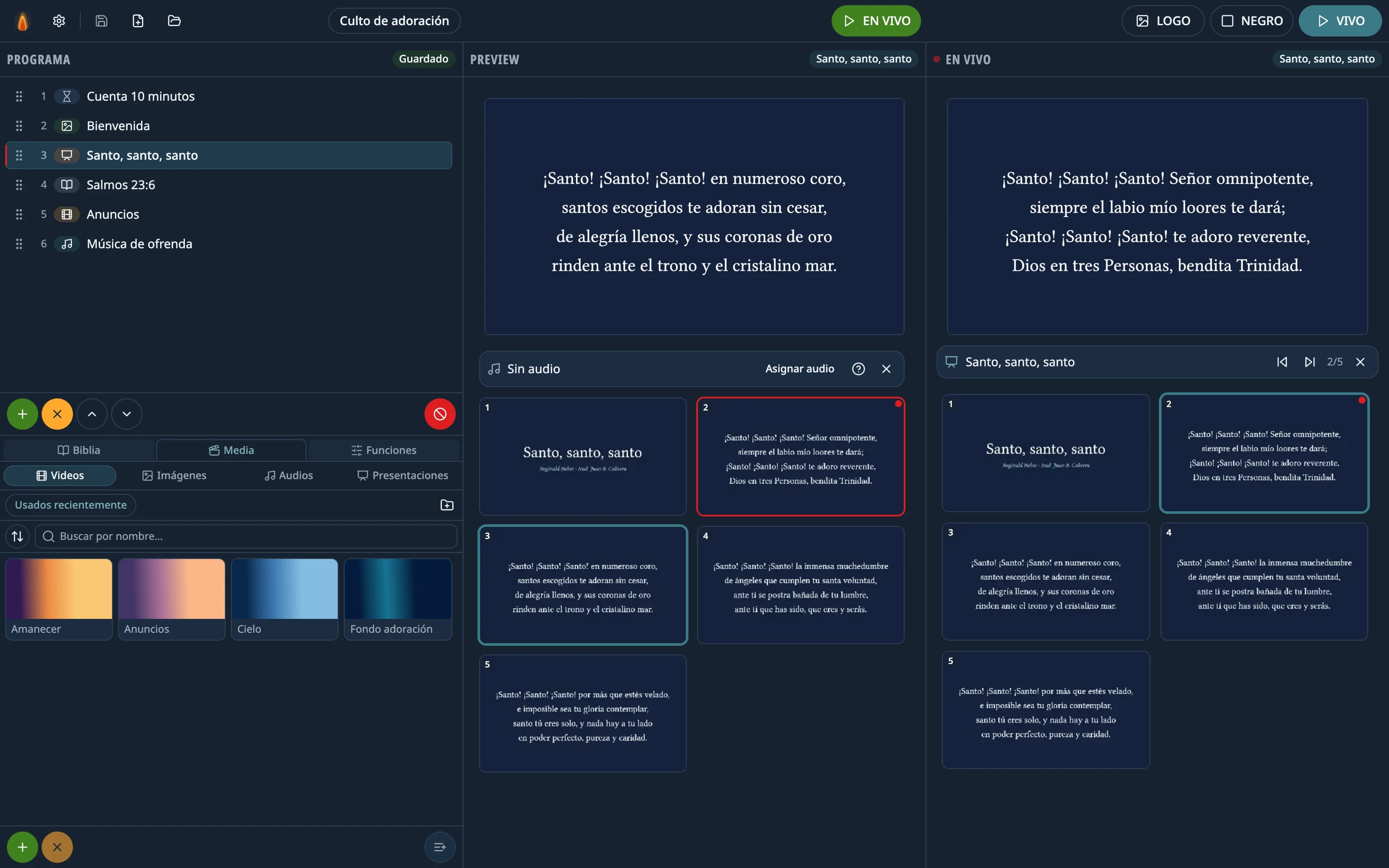
A sinistra: la scaletta e le risorse
- In alto, la Scaletta: l'ordine del culto, dall'alto in basso. Vedi Preparare la scaletta del culto.
- In basso, tre schede: Bibbia, Media (video, immagini, audio e presentazioni) e Funzioni (timer e grafiche).
Al centro: Anteprima
Ciò che scegli compare nel monitor Anteprima. È solo per te: la congregazione non lo vede. Sotto ci sono le diapositive o i versetti di ciò che hai scelto, per controllarli e scegliere da dove iniziare.
A destra: In onda
Il monitor In onda mostra esattamente ciò che vede la congregazione. Sotto compaiono i controlli di ciò che è in onda: passare le diapositive, mettere in pausa un video, il volume, e la griglia delle diapositive o dei versetti.
- Un punto rosso che pulsa accanto a In onda significa che qualcosa è in proiezione.
- Se l'intestazione dice Nessuno schermo, la finestra di proiezione non è aperta.
- NERO o LOGO nell'intestazione indicano cosa sta coprendo lo schermo.
La barra in alto
| Pulsante | Cosa fa |
|---|---|
| Ingranaggio: Impostazioni | Le opzioni: lo schermo del proiettore, il logo, la lingua e altro. Vedi Impostazioni. |
| Dischetto: Salva | Salva la scaletta. Se non l'hai mai salvata, ti chiede un nome. |
| Foglio con +: Nuova scaletta | Inizia una scaletta vuota. |
| Cartella: Gestisci scalette | Le tue scalette salvate. |
| IN ONDA | Manda al proiettore ciò che è in Anteprima. |
| LOGO, NERO e LIVE | Cosa mostra il proiettore: il logo, lo schermo nero o ciò che è in onda. |
Accanto ai pulsanti di sinistra c'è il nome della scaletta che hai aperto.
Consiglio: Il rosso significa sempre «questo è sul proiettore adesso»: la barra rossa su una riga della scaletta, il bordo rosso su una diapositiva. Il turchese segna solo ciò che hai selezionato.
Qualcosa non è andato come dice la guida?
Raccontalo su GitHub: cosa hai fatto, cosa ti aspettavi e cosa è successo. Così si sistema l'app, o la guida.
Condividi questa guida:
WhatsApp (si apre in una nuova scheda)