
Conti alla rovescia, orologio e cronometro
Proietta un conto alla rovescia prima del culto, l'ora o un cronometro, e crea le tue scene con timer.
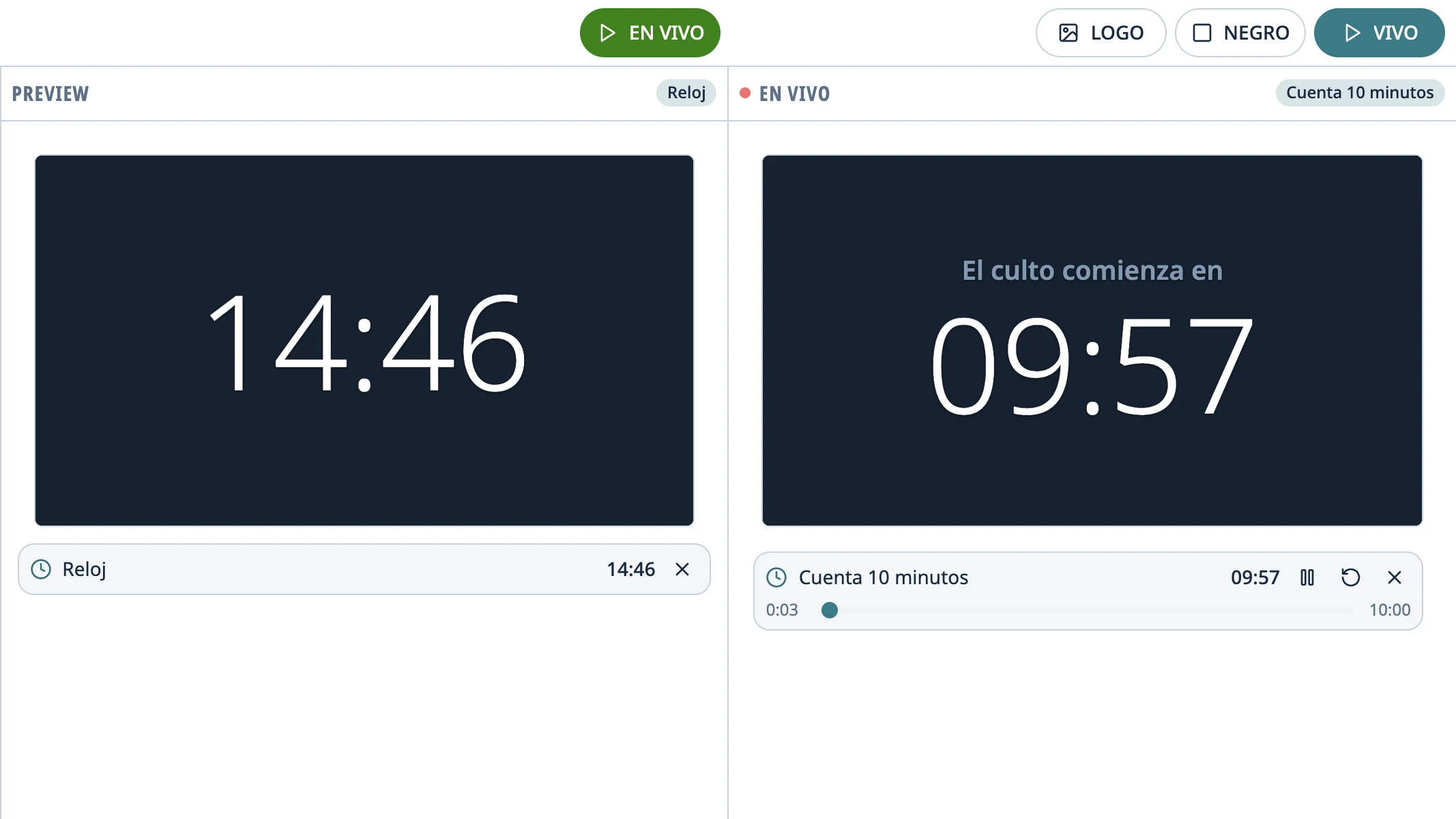
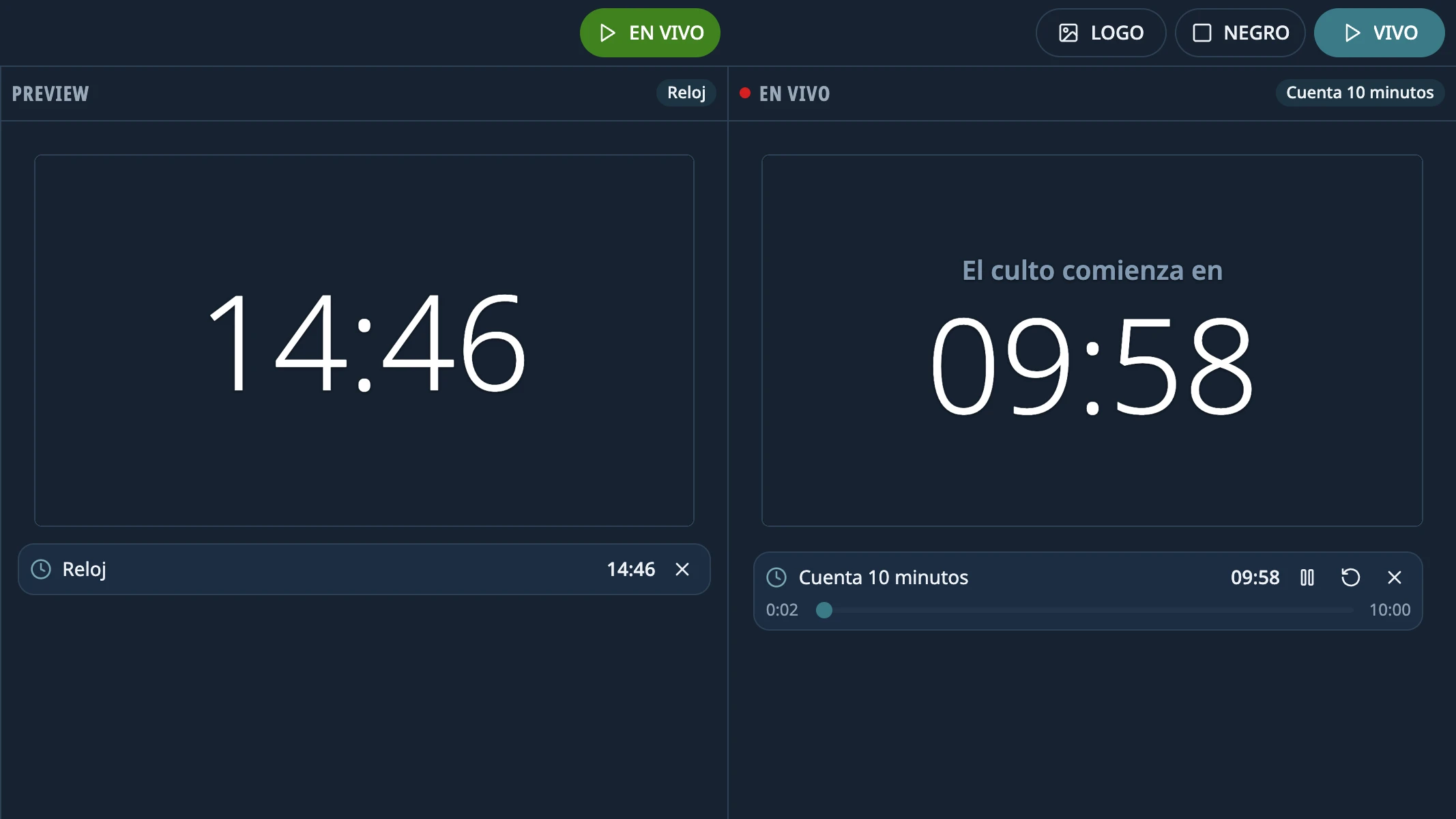
In Funzioni › Utilità ci sono le scene con timer. L'app ne include quattro: «Conto alla rovescia 10 minuti», «Inizio alle 10:00», «Orologio» e «Cronometro» (con i nomi nella lingua in cui l'app è stata aperta la prima volta). Puoi modificarle, duplicarle o eliminarle, e crearne di tue.
| Strumento | Cosa mostra |
|---|---|
| Conto alla rovescia | Conta all'indietro da una durata, per esempio 10 minuti. |
| Fino a un orario | Conta fino a un'ora di oggi, per esempio fino alle 10:00. |
| Orologio | L'ora del computer. |
| Cronometro | Conta in avanti da zero. |
Proiettare una scena
Fai clic sulla scena: compare in Anteprima, ferma.
Tocca IN ONDA. Un conto alla rovescia o un cronometro mai avviati partono da soli.
Con i suoi controlli, sotto Anteprima e nel pannello di In onda, puoi usare Pausa, Riprendi o tornare all'inizio. In un conto alla rovescia, trascina la barra per aggiungere o togliere tempo.
Puoi anche avviarla in Anteprima, senza proiettarla, e mandarla IN ONDA dopo: continua da dove era.
Quando arriva a zero, la scena cambia da sola in base a come è impostata: un messaggio («Benvenuti!» in quelle incluse nell'app), colori di avviso o il numero che scompare.
Creare o modificare una scena
Tocca Scene…, sotto l'elenco.
Tocca Nuova scena o scegline una dall'elenco.
Scegli lo Strumento e completa il tempo. In Durata, «10» sono dieci minuti; accetta anche
MM:SSeH:MM:SS. In Orario, l'ora di oggi nel formato 24 ore, come10:30.Scrivi la riga superiore e quella inferiore (per esempio, «Il culto inizia tra») e scegli lo sfondo, il carattere e i colori. L'anteprima mostra il risultato; Vedi come finisce, come appare a zero.
Salva con il dischetto.
Nei conti alla rovescia, inoltre:
- Messaggio finale sostituisce la riga inferiore quando arriva a zero.
- Colori in prossimità dello zero cambia il colore del numero quando manca poco e quando finisce.
- Continua in negativo continua a contare dopo lo zero.
Consiglio: Salvare una scena che è in onda aggiorna il proiettore senza interrompere il conteggio. Cambiarle lo Strumento, invece, la fa ripartire da capo.
Le scene vanno anche nella scaletta: selezionane una e tocca Aggiungi alla scaletta, o trascinala.
Qualcosa non è andato come dice la guida?
Raccontalo su GitHub: cosa hai fatto, cosa ti aspettavi e cosa è successo. Così si sistema l'app, o la guida.
Condividi questa guida:
WhatsApp (si apre in una nuova scheda)