
A janela de controle
As três colunas da janela onde você trabalha e para que serve cada botão da barra de cima.
A janela de controle se lê da esquerda para a direita, na ordem em que você trabalha: escolhe, confere e projeta.
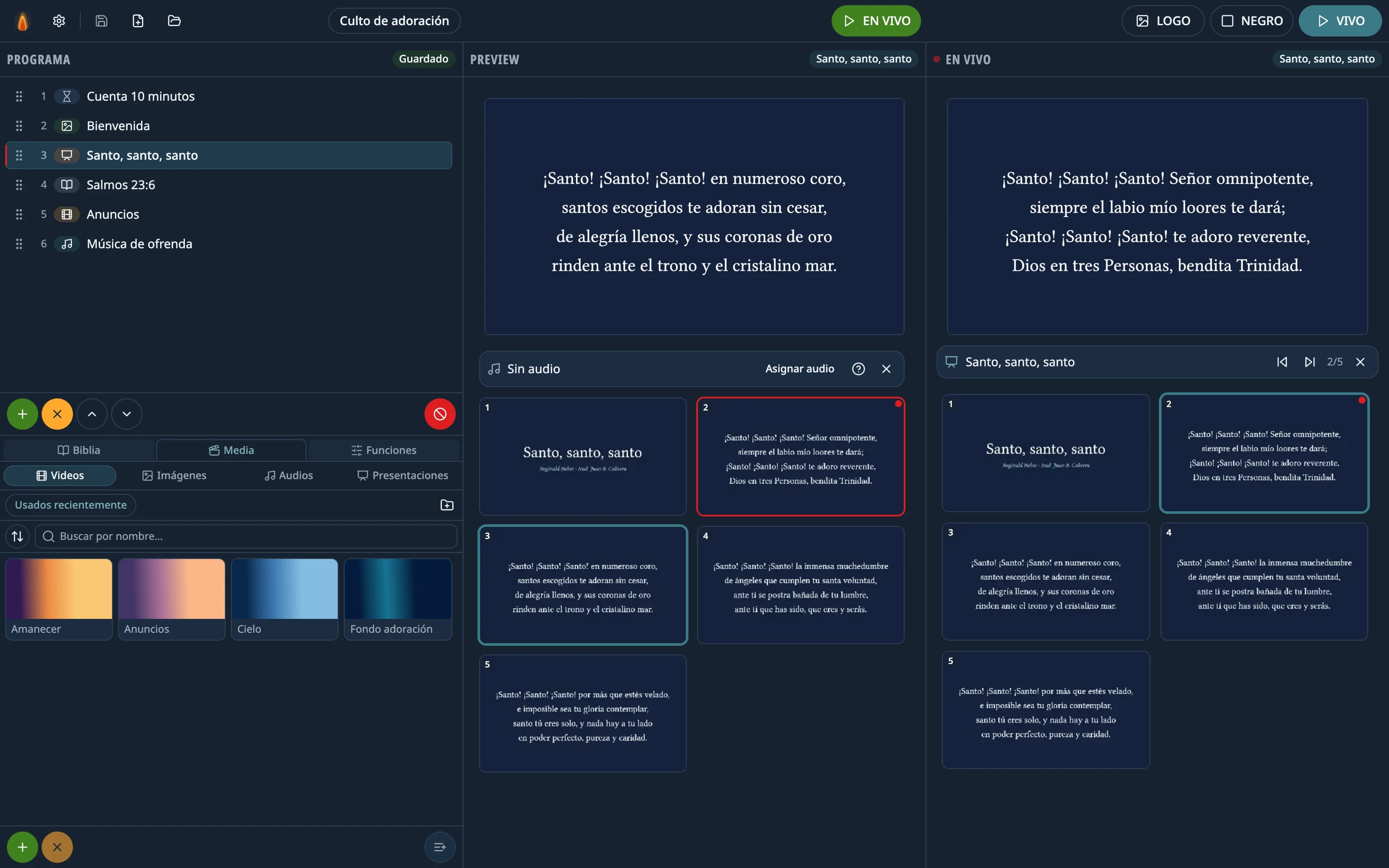
À esquerda: o roteiro e os recursos
- Em cima, o Roteiro: a ordem do culto, de cima para baixo. Veja Montar o roteiro do culto.
- Embaixo, três abas: Bíblia, Mídia (vídeos, imagens, áudios e apresentações) e Funções (temporizadores e overlays).
No meio: Preview
O que você escolhe aparece no monitor do Preview. Ele é só para você: a congregação não vê. Embaixo ficam os slides ou os versículos do que você escolheu, para conferir e escolher por onde começar.
À direita: Ao vivo
O monitor Ao vivo mostra exatamente o que a congregação vê. Embaixo aparecem os controles do que está no ar: passar slides, pausar um vídeo, o volume e a grade de slides ou versículos.
- Um ponto vermelho pulsando ao lado de Ao vivo significa que há algo sendo projetado.
- Se o cabeçalho diz Sem tela, a janela de projeção não está aberta.
- PRETO ou LOGO no cabeçalho indicam o que está cobrindo a tela.
A barra de cima
| Botão | O que faz |
|---|---|
| Engrenagem: Configurações | As opções: a tela do projetor, o logo, o idioma e mais. Veja Configurações. |
| Disquete: Salvar | Salva o roteiro. Se você nunca o salvou, ele pede um nome. |
| Folha com +: Novo roteiro | Começa um roteiro vazio. |
| Pasta: Gerenciar roteiros | Os seus roteiros salvos. |
| AO VIVO | Manda para o projetor o que está no Preview. |
| LOGO, PRETO e NO AR | O que o projetor mostra: o logo, a tela preta ou o que está ao vivo. |
Ao lado dos botões da esquerda fica o nome do roteiro que você tem aberto.
Dica: O vermelho sempre significa “isto está no projetor agora”: a barra vermelha em uma linha do roteiro, a borda vermelha em um slide. O turquesa só marca o que você selecionou.
Algo não saiu como o guia diz?
Conte no GitHub: o que você fez, o que esperava e o que aconteceu. É assim que o app, ou o guia, é corrigido.
Compartilhe este guia:
WhatsApp (abre em uma nova aba)