
Presentazioni e innari
PowerPoint, PDF e innari con avanzamento automatico e musica: come si convertono, come si passano e cosa si conserva.
Lumina Live apre presentazioni PowerPoint (.ppt, .pptx, .pps, .ppsx), Impress (.odp) e PDF. Sono in Media › Presentazioni.
La conversione
La prima volta che apri una presentazione, l'app la converte in immagini, una per diapositiva («Conversione delle diapositive…»). Succede una volta sola per file: poi si apre all'istante, anche se la sposti di cartella. Se modifichi il file, viene riconvertito da solo la prossima volta che lo apri.
- I PowerPoint e i
.odphanno bisogno di LibreOffice per la conversione; i PDF no. - Una presentazione già convertita si proietta anche senza LibreOffice.
- Se la mandi IN ONDA prima che finisca, il proiettore continua con ciò che aveva e cambia appena è pronta.
Convertire tutto in anticipo
Apri Media › Presentazioni.
Tocca Prepara cartella, in basso. Compare solo se ci sono presentazioni non convertite.
Conferma con Prepara. Si convertono una alla volta, in background, e puoi continuare a usare l'app.
Cosa si conserva e cosa no
| Nel file originale | In Lumina Live |
|---|---|
I tempi di avanzamento automatico (innari .pps) | Vengono rispettati. |
| La musica incorporata | Suona, una traccia per presentazione. |
| Un video dentro una diapositiva | Si riproduce nei .pptx e .ppsx; nei .ppt e .pps resta l'immagine fissa. |
| Le diapositive nascoste | Non vengono mostrate. |
| Le animazioni e le transizioni di PowerPoint | Non vengono riprodotte: ogni diapositiva è un'immagine fissa e il cambio tra diapositive è diretto. |
.odp e PDF | Senza avanzamento automatico. |
Passare le diapositive
- → e ←, o Successiva e Precedente sotto il monitor In onda.
- Un clic su una diapositiva nella griglia di In onda salta lì all'istante.
- Un doppio clic su una diapositiva in Anteprima manda la presentazione IN ONDA da quella diapositiva.
Avanzamento automatico e musica
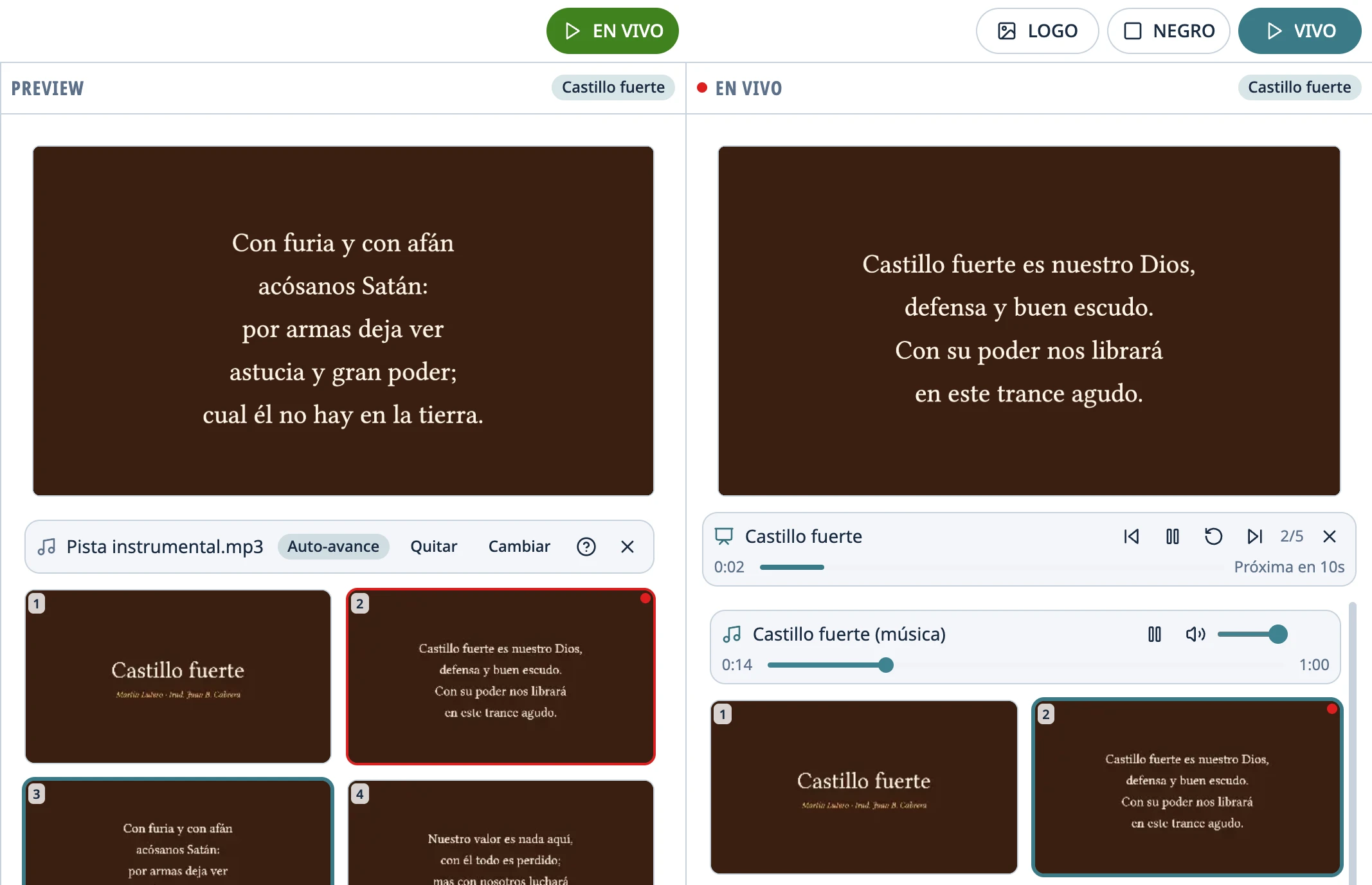
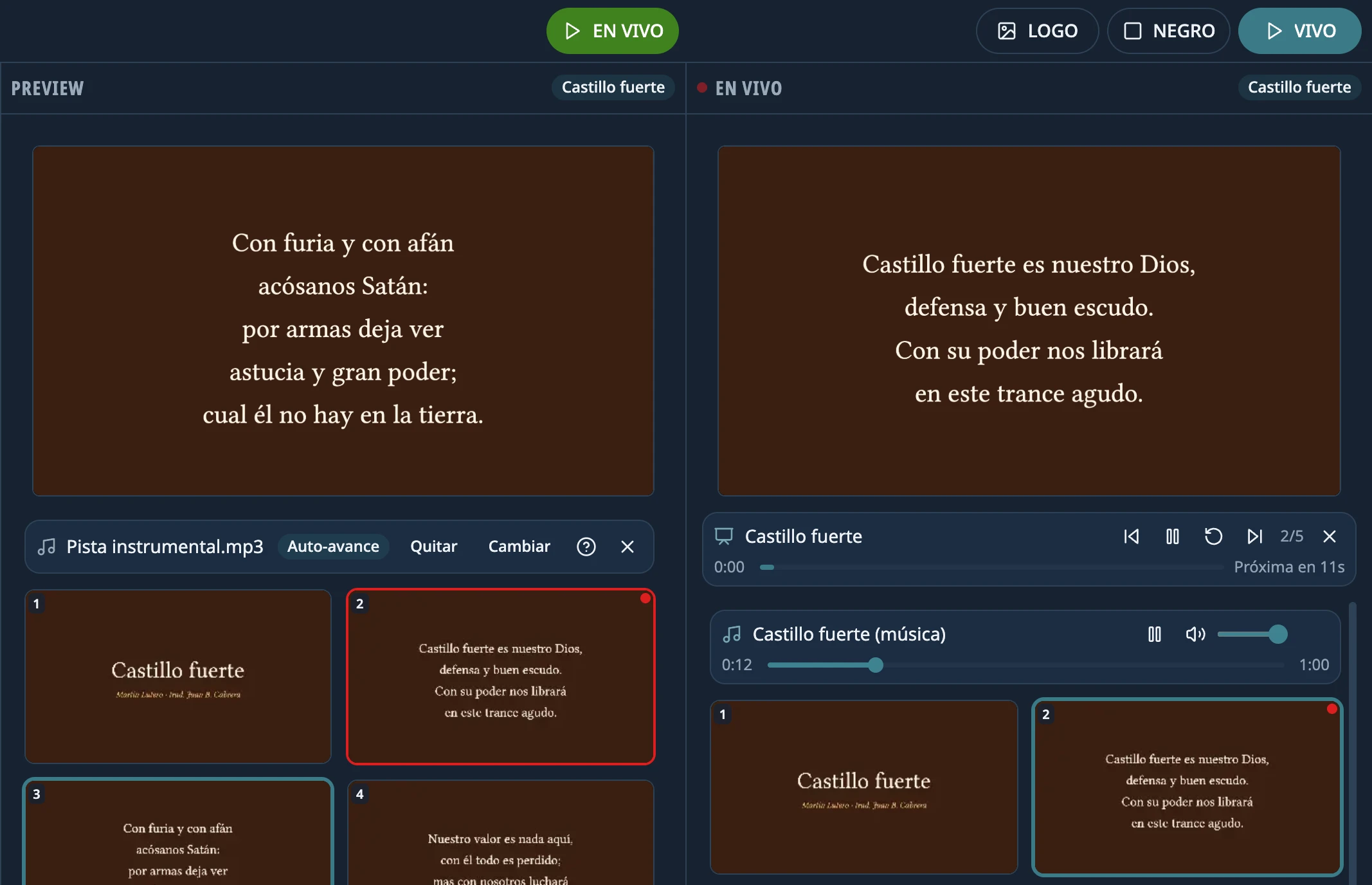
Se la presentazione ha dei tempi, sotto Anteprima compare Auto-avanzamento e, quando la mandi IN ONDA, avanza da sola. Con la musica, le diapositive seguono la musica.
- Spazio, o Pausa e Riproduci nella sua barra, fermano e riprendono l'avanzamento (e la musica).
- Ricomincia torna alla prima diapositiva e alla musica dall'inizio.
- Se passi le diapositive a mano, l'avanzamento continua da lì; Risincronizza torna alla diapositiva che corrisponde alla musica.
- NERO e LOGO mettono in pausa la musica e bloccano l'avanzamento; quando torni, riprende da dove era.
- Alla fine dell'ultima diapositiva, o della musica, la presentazione va fuori onda e resta il logo. Una presentazione senza tempi non va mai fuori onda da sola.
Aggiungere musica a una presentazione
Se la presentazione non ha musica, l'app cerca un audio con lo stesso nome nella sua cartella. Puoi anche sceglierlo tu: nella striscia dell'audio di Anteprima, tocca Assegna (mp3, wav, ogg, m4a, aac, flac o opus). Poi puoi usare Cambia o Rimuovi. La musica che è dentro il file non si può cambiare.
Se qualcosa non funziona, vedi Una presentazione non si apre o appare diversa.
Qualcosa non è andato come dice la guida?
Raccontalo su GitHub: cosa hai fatto, cosa ti aspettavi e cosa è successo. Così si sistema l'app, o la guida.
Condividi questa guida:
WhatsApp (si apre in una nuova scheda)