
Video, immagini e audio
Quali formati apre, come converte quelli che non riesce a riprodurre e come gestire il volume e la musica di sottofondo.
Sono in Media › Video, Immagini e Audio.
Aggiungere file
- Tocca Aggiungi (in basso) o trascina i file nella griglia: ognuno va nella sua scheda in base al tipo.
- Collega cartella mostra tutto ciò che c'è in una cartella, letto dal disco ogni volta. Scollega cartella non elimina nessun file.
- Usati di recente mostra ciò che hai aggiunto alla libreria.
- Sopra la griglia puoi usare Ordina e Cerca per nome….
La libreria non copia i file: ricorda dove si trovano. Togliere qualcosa dalla libreria non lo elimina mai dal disco, e per qualche secondo puoi toccare Annulla.
Qualsiasi video, senza combattere con i codec
I formati comuni (MP4, MOV, MKV, WebM, MP3, WAV, FLAC…) si riproducono così come sono. Ciò che non si può riprodurre così (AVI, WMV, MPG, ProRes, AC3…) viene convertito da solo, in background, con il convertitore incluso. Il file originale non viene toccato.
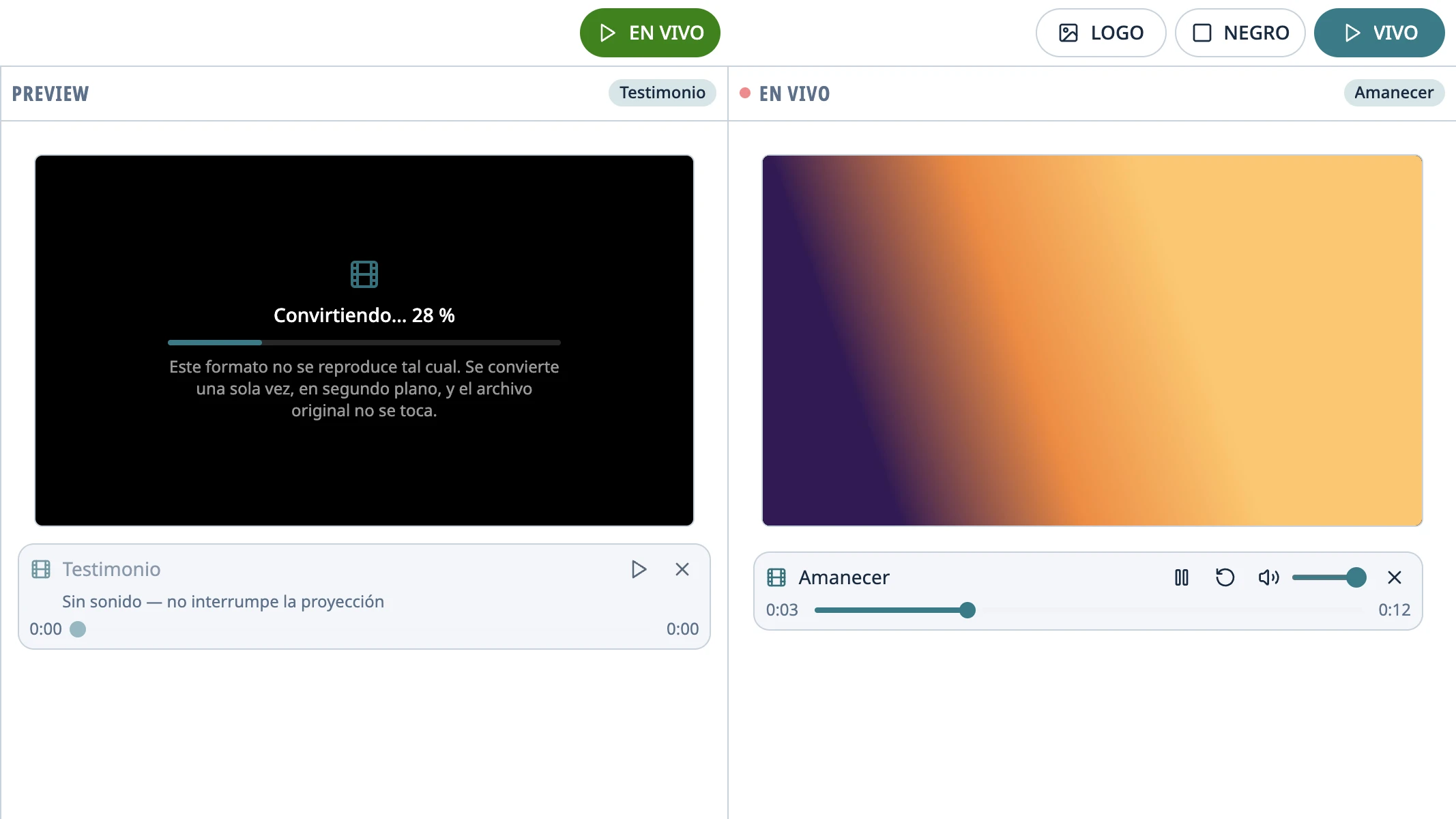
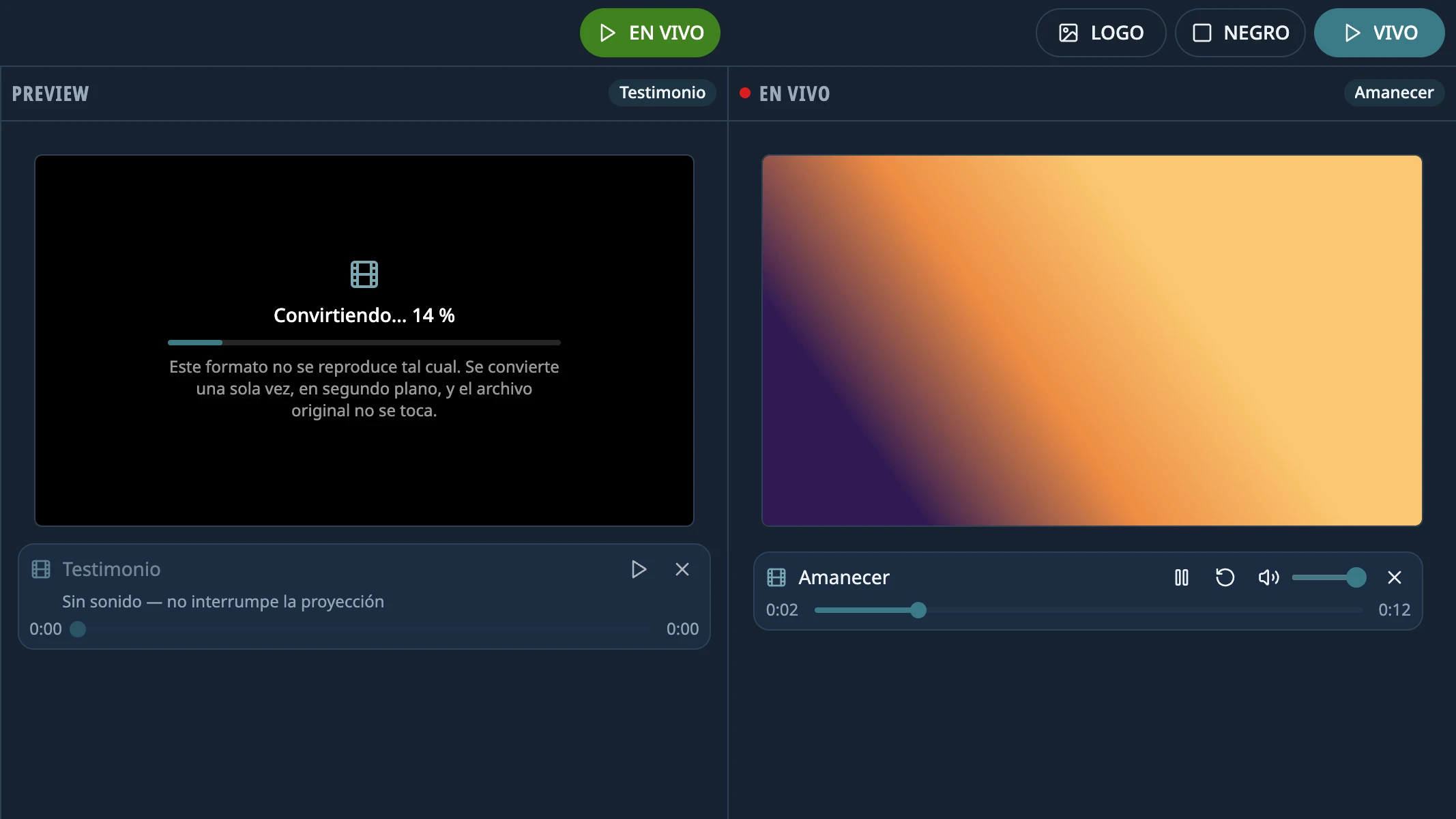
- Durante la conversione, Anteprima mostra «Conversione… N%» e la riga della scaletta dice In conversione.
- Aprire il file in Anteprima lo mette per primo in coda.
- Finché non finisce, non si può mandare IN ONDA: l'app lo segnala e il proiettore non cambia.
- Se non riesce, compare Non convertito con il motivo; prova con Riprova.
Un video in onda
- Sotto il monitor In onda: Pausa, Riproduci, Ricomincia, una barra per andare avanti o indietro, il volume e Disattiva audio.
- In Anteprima, un video si può riprodurre senza audio, per controllarlo senza interrompere ciò che sta suonando.
- Ogni video parte con il Volume iniziale di Impostazioni › Proiezione (100% di serie).
- NERO e LOGO mettono in pausa il video; quando torni, riprende da dove era.
- Quando finisce, va fuori onda e resta il logo. Non c'è un'opzione per ripeterlo a ciclo continuo.
Immagini
Si mostrano intere, senza ritagli, con bordi neri se la forma non coincide con quella dello schermo. JPG, PNG, GIF, WebP e BMP.
Audio e musica di sottofondo
- Un audio IN ONDA si aggiunge come suono: non cambia l'immagine né toglie NERO o LOGO, e ne possono suonare diversi insieme.
- Continua a suonare anche se cambi ciò che è in onda, e con NERO o LOGO.
- In Anteprima non suona: la sua barra sceglie solo da dove parte.
- Si ferma con Ferma, nella sua riga di In onda, o con Pulisci il contenuto in onda.
Consiglio: Il suono esce dall'uscita audio del computer. Per farlo uscire dal proiettore o dalle casse della chiesa, sceglile nelle impostazioni audio del sistema.
Qualcosa non è andato come dice la guida?
Raccontalo su GitHub: cosa hai fatto, cosa ti aspettavi e cosa è successo. Così si sistema l'app, o la guida.
Condividi questa guida:
WhatsApp (si apre in una nuova scheda)