
Apresentações e hinários
PowerPoint, PDF e hinários com avanço automático e música: como são convertidos, como passar os slides e o que se mantém.
O Lumina Live abre apresentações do PowerPoint (.ppt, .pptx, .pps, .ppsx), do Impress (.odp) e PDF. Elas ficam em Mídia › Apresentações.
A conversão
Na primeira vez que você abre uma apresentação, o app a converte em imagens, uma por slide (“Convertendo slides…”). Isso é feito uma única vez por arquivo: depois ela abre na hora, mesmo que você a mude de pasta. Se você editar o arquivo, ele é convertido de novo sozinho na próxima vez que você o abrir.
- Os arquivos do PowerPoint e os
.odpprecisam do LibreOffice para ser convertidos; os PDFs, não. - Uma apresentação já convertida é projetada mesmo sem o LibreOffice.
- Se você a mandar AO VIVO antes de terminar, o projetor continua com o que tinha e muda assim que ela fica pronta.
Converter tudo com antecedência
Abra Mídia › Apresentações.
Clique em Preparar pasta, embaixo. O botão só aparece se houver apresentações não convertidas.
Confirme com Preparar. Elas são convertidas uma por vez, em segundo plano, e você pode continuar usando o app.
O que se mantém e o que não
| Do arquivo original | No Lumina Live |
|---|---|
Os tempos de avanço automático (hinários .pps) | São respeitados. |
| A música incorporada | Toca, uma faixa por apresentação. |
| Um vídeo dentro de um slide | É reproduzido em .pptx e .ppsx; em .ppt e .pps fica a imagem parada. |
| Os slides ocultos | Não aparecem. |
| As animações e as transições do PowerPoint | Não são reproduzidas: cada slide é uma imagem parada e a troca entre slides é direta. |
.odp e PDF | Sem avanço automático. |
Passar os slides
- → e ←, ou Próximo e Anterior, embaixo do monitor Ao vivo.
- Um clique em um slide da grade de Ao vivo pula para ele na hora.
- Um clique duplo em um slide do Preview manda a apresentação AO VIVO a partir desse slide.
Avanço automático e música
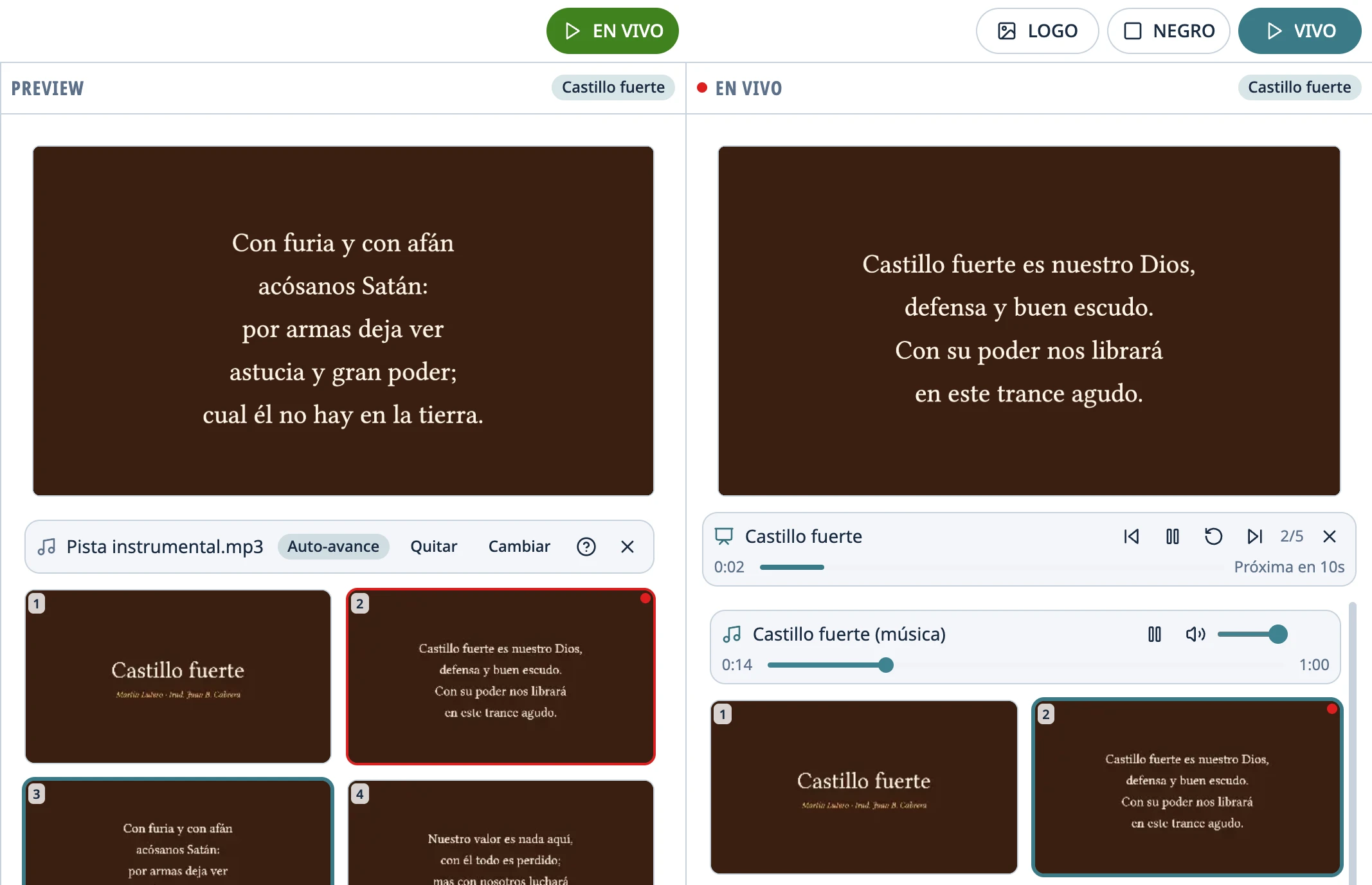
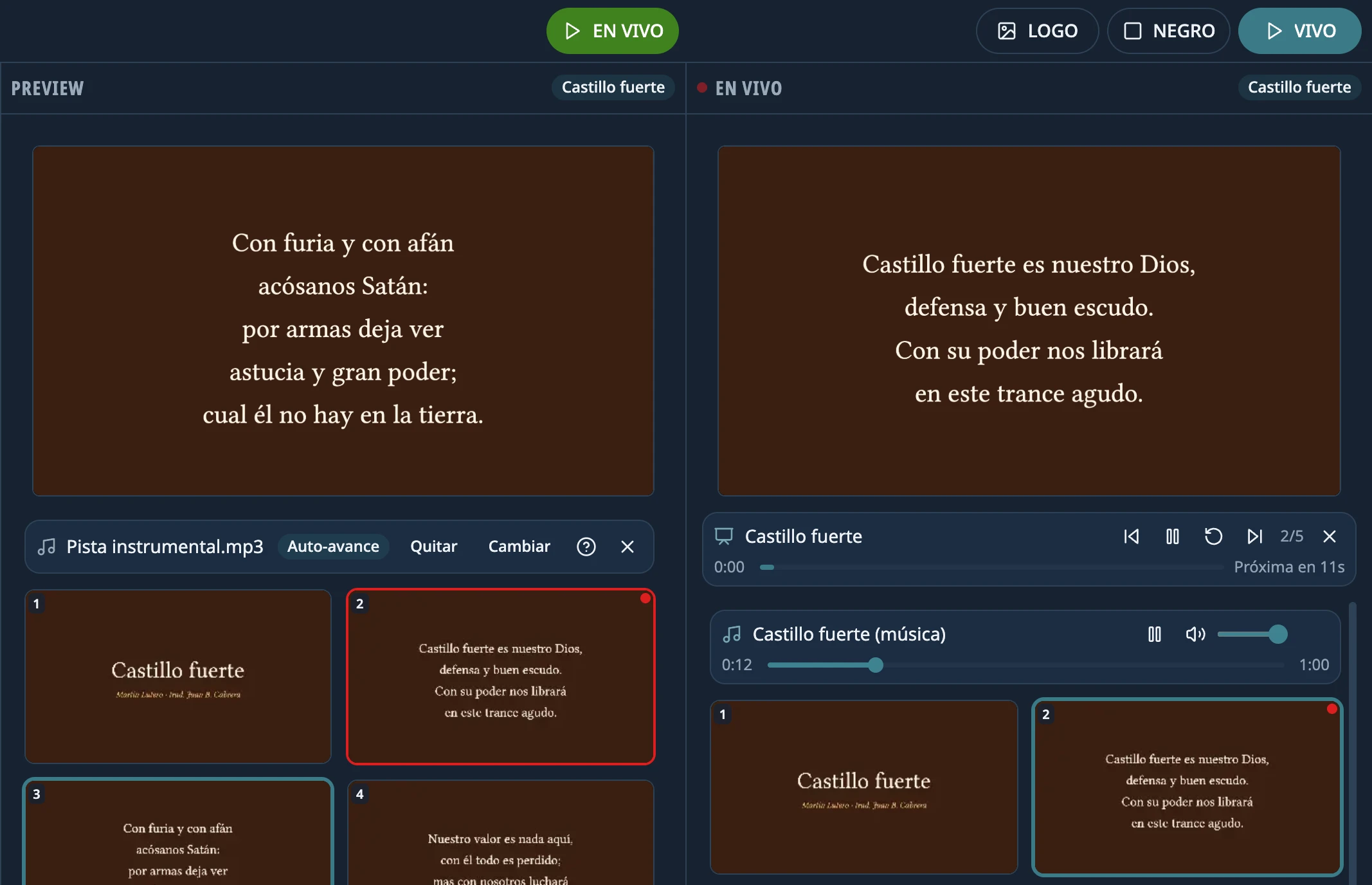
Se a apresentação tem tempos, aparece Avanço automático embaixo do Preview e, ao mandá-la AO VIVO, ela avança sozinha. Com música, os slides acompanham a música.
- Espaço, ou Pausar e Reproduzir na barra dela, param e retomam o avanço (e a música).
- Reiniciar volta ao primeiro slide e à música desde o começo.
- Se você passar slides manualmente, o avanço continua dali; Ressincronizar volta ao slide que corresponde à música.
- PRETO e LOGO pausam a música e congelam o avanço; ao voltar, ela continua de onde estava.
- Ao terminar o último slide, ou a música, a apresentação sai do ar e fica o logo. Uma apresentação sem tempos nunca sai sozinha.
Colocar música em uma apresentação
Se a apresentação não traz música, o app procura um áudio com o mesmo nome na pasta dela. Você também pode escolher: na barra de áudio do Preview, clique em Atribuir áudio (mp3, wav, ogg, m4a, aac, flac ou opus). Depois dá para Trocar ou Remover. A música que vem dentro do arquivo não pode ser trocada.
Se algo não funcionar, veja Uma apresentação não abre ou fica diferente.
Algo não saiu como o guia diz?
Conte no GitHub: o que você fez, o que esperava e o que aconteceu. É assim que o app, ou o guia, é corrigido.
Compartilhe este guia:
WhatsApp (abre em uma nova aba)