
Contagem regressiva, relógio e cronômetro
Projete uma contagem regressiva antes do culto, a hora ou um cronômetro, e monte as suas próprias cenas de tempo.
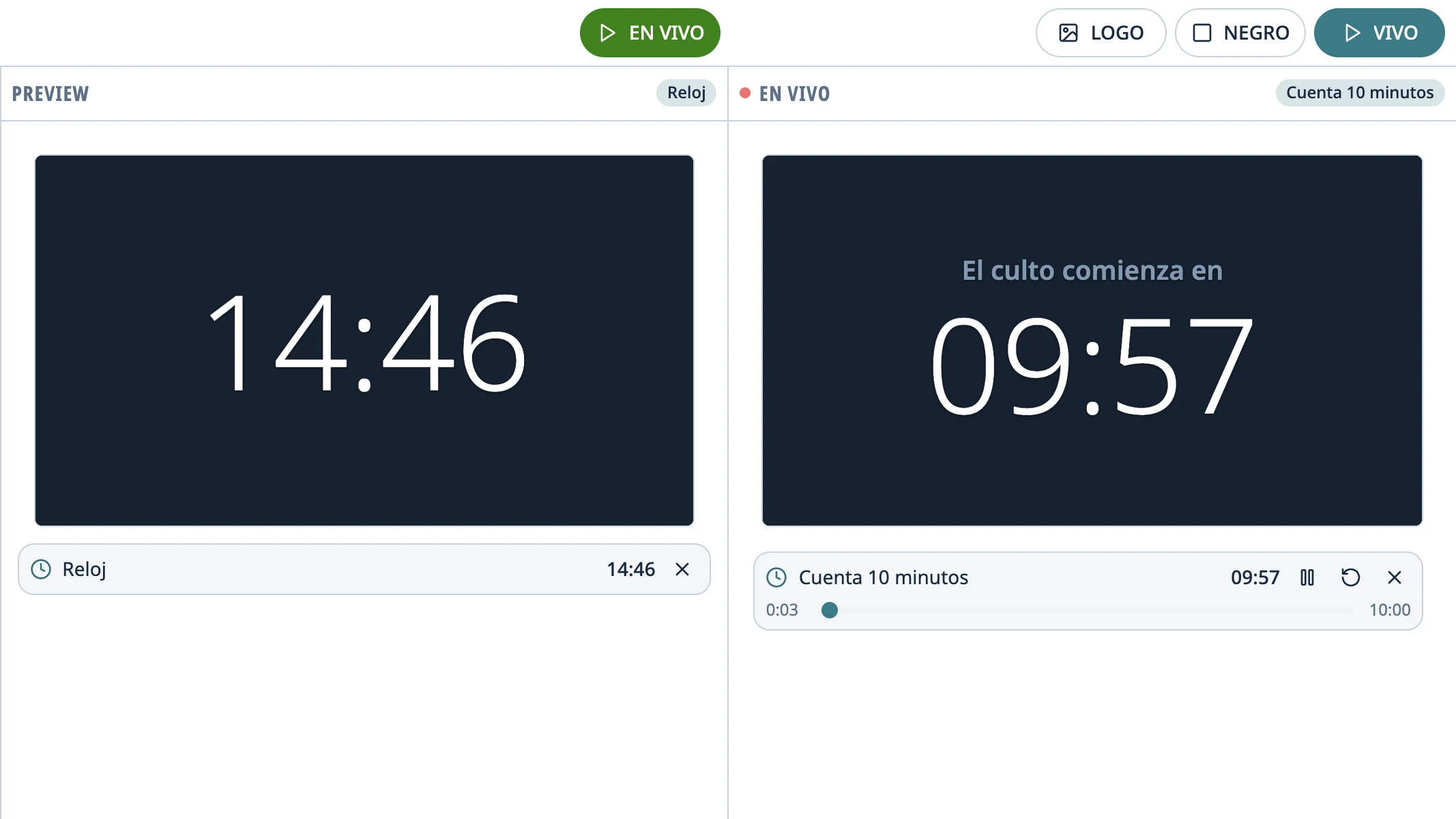
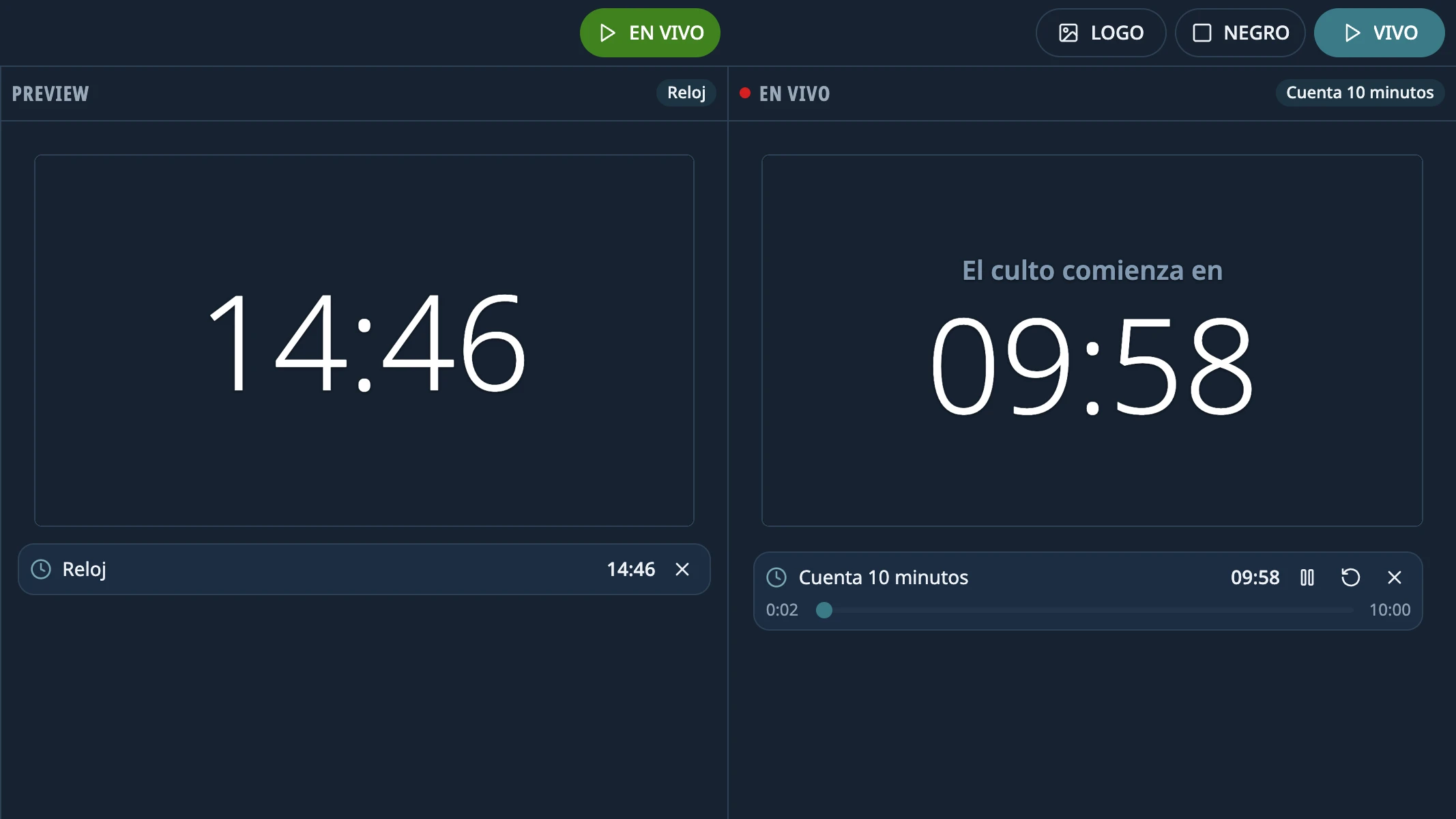
Em Funções › Utilitários ficam as cenas de tempo. O app traz quatro: “Contagem de 10 minutos”, “Início às 10:00”, “Relógio” e “Cronômetro” (com os nomes no idioma em que o app foi aberto pela primeira vez). Você pode editá-las, duplicá-las ou excluí-las, e criar as suas.
| Ferramenta | O que mostra |
|---|---|
| Contagem regressiva | Conta para trás a partir de uma duração, por exemplo 10 minutos. |
| Até um horário | Conta até um horário de hoje, por exemplo até as 10:00. |
| Relógio | A hora do computador. |
| Cronômetro | Conta para frente a partir do zero. |
Projetar uma cena
Clique na cena: ela aparece no Preview, parada.
Clique em AO VIVO. Uma contagem regressiva ou um cronômetro que nunca foram iniciados começam sozinhos.
Com os controles dela, embaixo do Preview e no painel Ao vivo, você pode Pausar, Retomar ou voltar ao início. Em uma contagem regressiva, arraste a barra para adicionar ou tirar tempo.
Você também pode iniciá-la no Preview, sem projetá-la, e mandá-la AO VIVO depois: ela continua de onde estava.
Ao chegar a zero, a cena muda sozinha conforme foi montada: uma mensagem (“Sejam bem-vindos!” nas que vêm com o app), cores de aviso ou o número que some.
Criar ou editar uma cena
Clique em Cenas…, embaixo da lista.
Clique em Nova cena ou escolha uma da lista.
Escolha a Ferramenta e preencha o tempo. Em Duração, “10” são dez minutos; também aceita
MM:SSeH:MM:SS. Em Horário, a hora de hoje no formato de 24 horas, como10:30.Escreva a linha de cima e a de baixo (por exemplo, “O culto começa em”) e escolha o fundo, a letra e as cores. A prévia mostra como fica; Ver como termina mostra como ela fica no zero.
Salve com o disquete.
Nas contagens regressivas, além disso:
- Mensagem ao terminar substitui a linha de baixo ao chegar a zero.
- Cores ao se aproximar do zero muda a cor do número quando falta pouco e quando termina.
- Continuar no negativo continua contando depois do zero.
Dica: Salvar uma cena que está ao vivo atualiza o projetor sem cortar a contagem. Já mudar a Ferramenta a reinicia.
As cenas também vão no roteiro: selecione uma e clique em Adicionar ao roteiro, ou arraste-a.
Algo não saiu como o guia diz?
Conte no GitHub: o que você fez, o que esperava e o que aconteceu. É assim que o app, ou o guia, é corrigido.
Compartilhe este guia:
WhatsApp (abre em uma nova aba)