
Vídeos, imagens e áudio
Quais formatos ele abre, como converte os que não consegue reproduzir e como controlar o volume e a música de fundo.
Eles ficam em Mídia › Vídeos, Imagens e Áudios.
Adicionar arquivos
- Clique em Adicionar (embaixo) ou arraste arquivos para a grade: cada um vai para a aba do seu tipo.
- Vincular pasta mostra tudo o que há em uma pasta, lido do disco a cada vez. Desvincular pasta não apaga nenhum arquivo.
- Usados recentemente mostra o que você adicionou à biblioteca.
- Acima da grade, você pode Ordenar e Buscar por nome….
A biblioteca não copia os arquivos: ela guarda onde eles estão. Remover algo da biblioteca nunca o apaga do disco, e durante alguns segundos você pode clicar em Desfazer.
Qualquer vídeo, sem brigar com codecs
Os formatos comuns (MP4, MOV, MKV, WebM, MP3, WAV, FLAC…) são reproduzidos como estão. O que não pode ser reproduzido assim (AVI, WMV, MPG, ProRes, AC3…) é convertido sozinho, em segundo plano, com o conversor que já vem incluído. O arquivo original não é alterado.
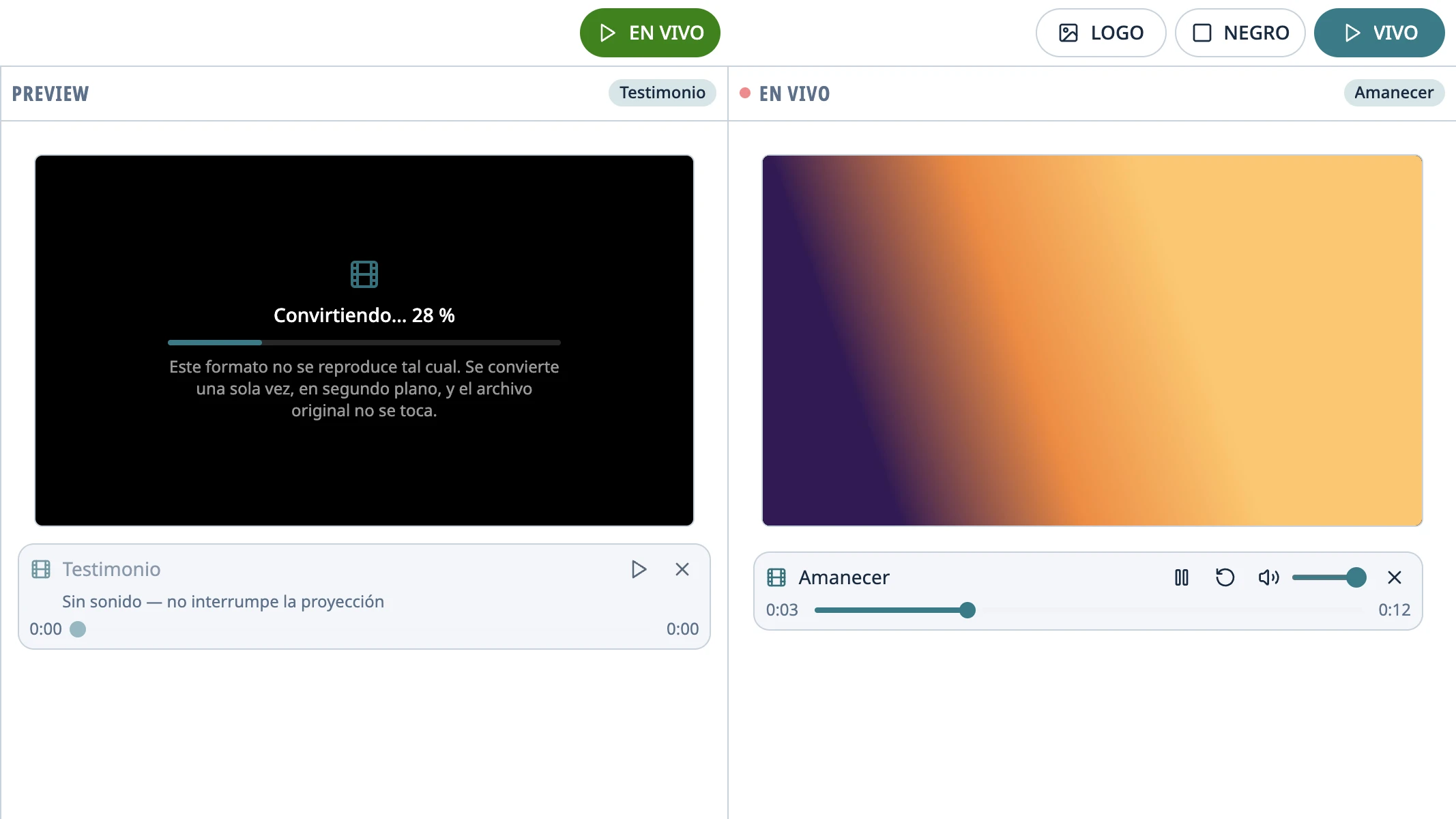
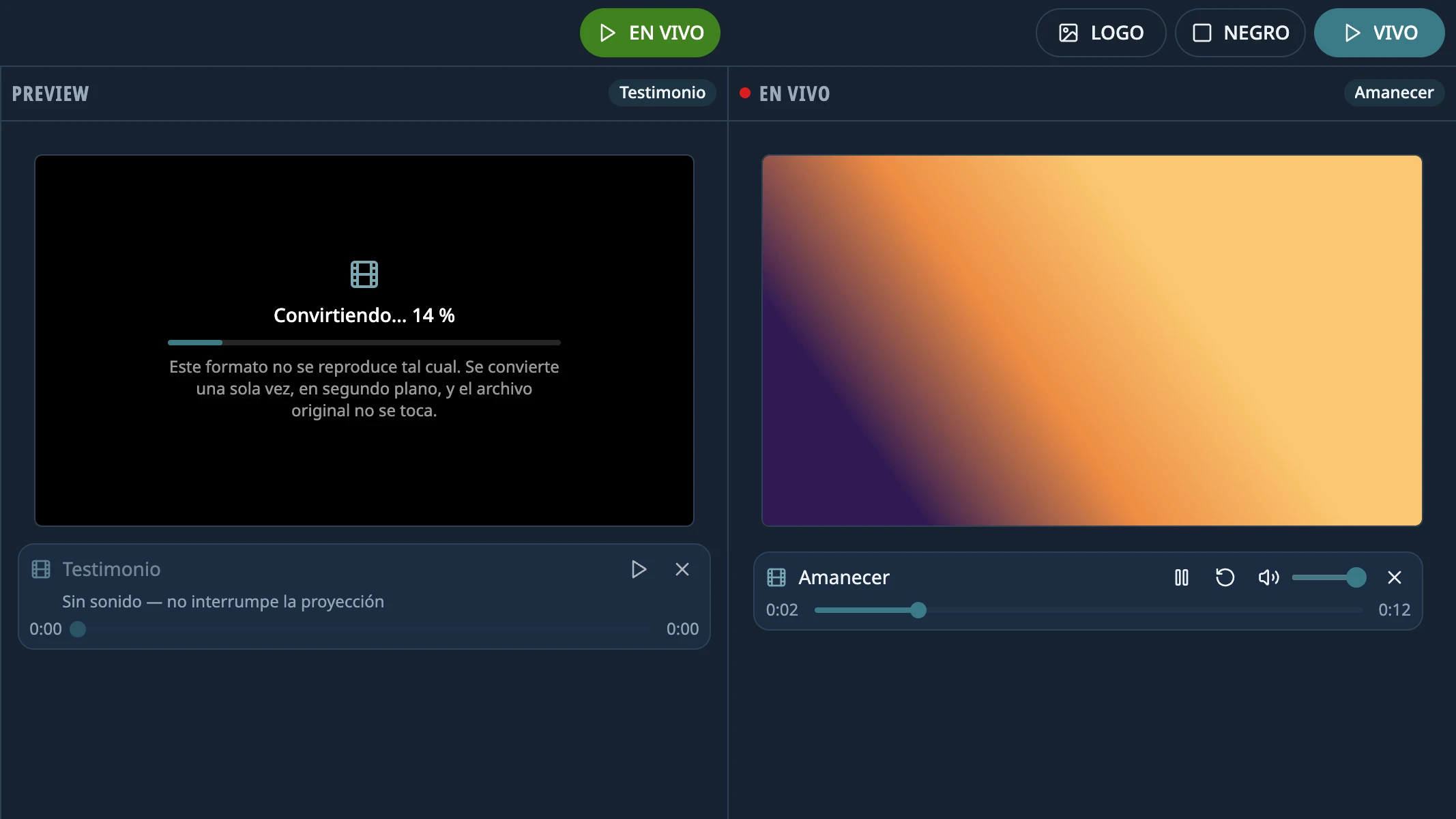
- Durante a conversão, o Preview mostra “Convertendo… N%” e a linha do roteiro diz Convertendo.
- Abrir o arquivo no Preview o coloca em primeiro lugar na fila.
- Até terminar, ele não pode ir AO VIVO: o app avisa e o projetor não muda.
- Se falhar, aparece Não convertido e o motivo; clique em Tentar de novo.
Um vídeo ao vivo
- Embaixo do monitor Ao vivo: Pausar, Reproduzir, Reiniciar, uma barra para avançar ou voltar, o volume e Silenciar.
- No Preview, um vídeo pode ser reproduzido sem som, para você conferi-lo sem interromper o que está tocando.
- Cada vídeo começa com o Volume inicial de Configurações › Projeção (100% de fábrica).
- PRETO e LOGO pausam o vídeo; ao voltar, ele continua de onde estava.
- Quando termina, ele sai do ar e fica o logo. Não há opção para repeti-lo em loop.
Imagens
Aparecem inteiras, sem cortes, com bordas pretas se o formato não coincidir com o da tela. JPG, PNG, GIF, WebP e BMP.
Áudio e música de fundo
- Um áudio AO VIVO se soma como som: não muda a imagem nem tira o PRETO ou o LOGO, e vários podem tocar ao mesmo tempo.
- Ele continua tocando mesmo que você mude o que está ao vivo, e com PRETO ou LOGO.
- No Preview ele não toca: a barra dele só escolhe de onde começa.
- Para pará-lo, use Parar, na linha dele em Ao vivo, ou Limpar conteúdo ao vivo.
Dica: O som sai pela saída de áudio do computador. Para que saia pelo projetor ou pelas caixas de som da igreja, escolha-os nas configurações de som do sistema.
Algo não saiu como o guia diz?
Conte no GitHub: o que você fez, o que esperava e o que aconteceu. É assim que o app, ou o guia, é corrigido.
Compartilhe este guia:
WhatsApp (abre em uma nova aba)