
La ventana de control
Las tres columnas de la ventana donde trabajás y para qué sirve cada botón de la barra de arriba.
La ventana de control se lee de izquierda a derecha, en el orden en que trabajás: elegís, revisás y proyectás.
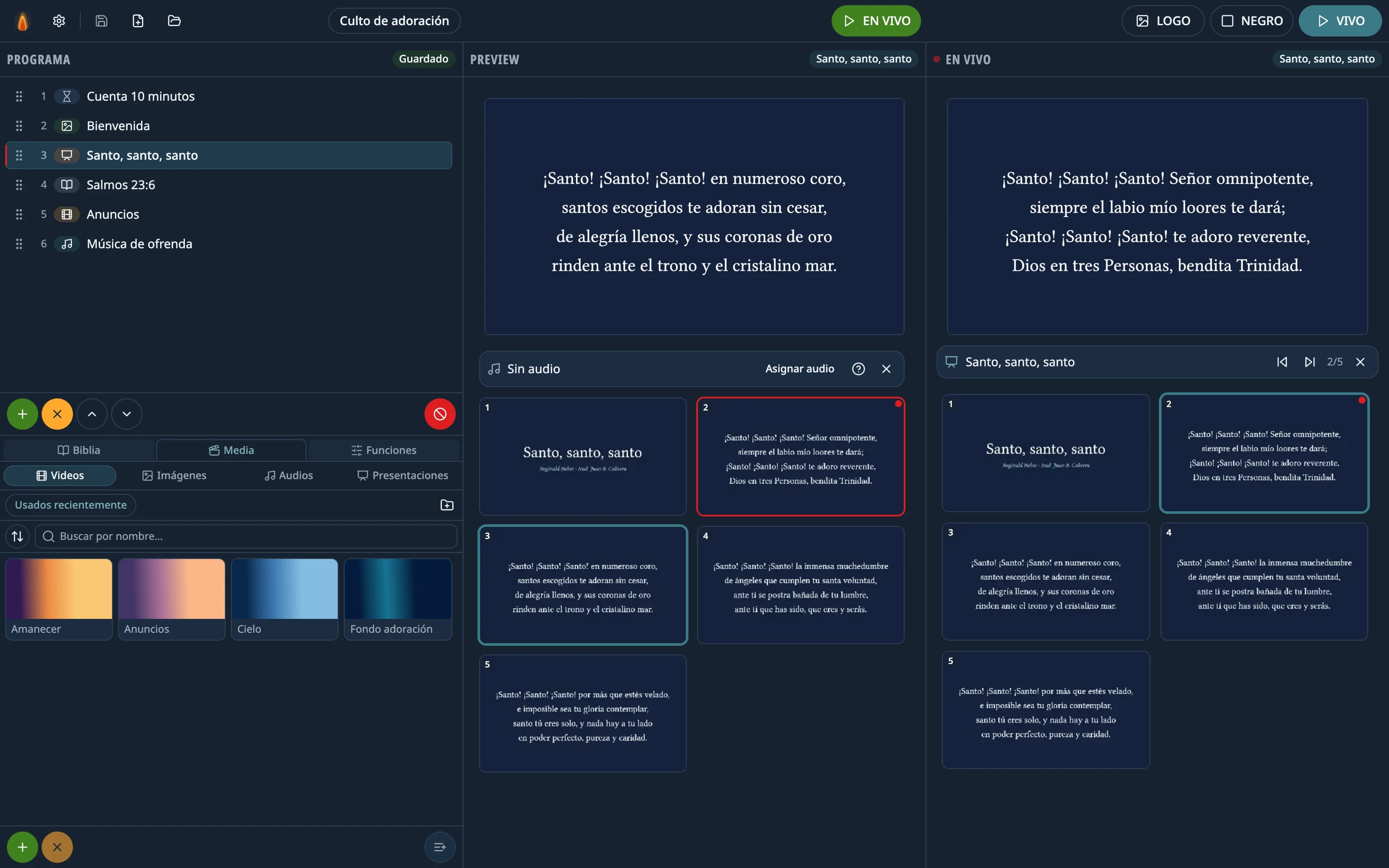
A la izquierda: el programa y los recursos
- Arriba, el Programa: el orden del culto, de arriba abajo. Ver Armar el programa del culto.
- Abajo, tres pestañas: Biblia, Media (videos, imágenes, audios y presentaciones) y Funciones (temporizadores y placas).
En el medio: Preview
Lo que elegís aparece en el monitor de Preview. Es solo para vos: la congregación no lo ve. Debajo están las diapositivas o los versículos de eso que elegiste, para revisar y elegir por dónde empezar.
A la derecha: En Vivo
El monitor En Vivo muestra exactamente lo que ve la congregación. Debajo aparecen los controles de lo que está al aire: pasar diapositivas, pausar un video, el volumen, y la grilla de diapositivas o versículos.
- Un punto rojo latiendo junto a En Vivo significa que hay algo proyectándose.
- Si el encabezado dice Sin pantalla, la ventana de proyección no está abierta.
- NEGRO o LOGO en el encabezado indican qué está tapando la pantalla.
La barra de arriba
| Botón | Qué hace |
|---|---|
| Engranaje: Configuración | Las opciones: la pantalla del proyector, el logo, el idioma y más. Ver Configuración. |
| Disquete: Guardar | Guarda el programa. Si nunca lo guardaste, te pide un nombre. |
| Hoja con +: Nuevo programa | Empieza un programa vacío. |
| Carpeta: Administrar programas | Tus programas guardados. |
| EN VIVO | Manda al proyector lo que está en Preview. |
| LOGO, NEGRO y VIVO | Qué muestra el proyector: el logo, la pantalla en negro o lo que está en vivo. |
Al lado de los botones de la izquierda está el nombre del programa que tenés abierto.
Consejo: El rojo siempre significa «esto está en el proyector ahora»: la barra roja en una fila del programa, el borde rojo en una diapositiva. El turquesa solo marca lo que seleccionaste.
¿Algo no salió como dice la guía?
Contalo en GitHub: qué hiciste, qué esperabas y qué pasó. Así se arregla la app, o la guía.
Compartí esta guía:
WhatsApp (se abre en una pestaña nueva)