
Presentaciones e himnarios
PowerPoint, PDF e himnarios con avance automático y música: cómo se convierten, cómo se pasan y qué se conserva.
Lumina Live abre presentaciones de PowerPoint (.ppt, .pptx, .pps, .ppsx), de Impress (.odp) y PDF. Están en Media › Presentaciones.
La conversión
La primera vez que abrís una presentación, la app la convierte en imágenes, una por diapositiva («Convirtiendo diapositivas…»). Se hace una sola vez por archivo: después abre al instante, aunque la muevas de carpeta. Si editás el archivo, se vuelve a convertir sola la próxima vez que la abrís.
- Los PowerPoint y los
.odpnecesitan LibreOffice para convertirse; los PDF no. - Una presentación ya convertida se proyecta aunque LibreOffice no esté.
- Si la mandás EN VIVO antes de que termine, el proyector sigue con lo que tenía y cambia apenas está lista.
Convertir todo de antemano
Abrí Media › Presentaciones.
Tocá Preparar carpeta, abajo. Aparece solo si hay presentaciones sin convertir.
Confirmá con Preparar. Se convierten una por vez, en segundo plano, y podés seguir usando la app.
Qué se conserva y qué no
| Del archivo original | En Lumina Live |
|---|---|
Los tiempos de avance automático (himnarios .pps) | Se respetan. |
| La música incrustada | Suena, una pista por presentación. |
| Un video dentro de una diapositiva | Se reproduce en .pptx y .ppsx; en .ppt y .pps queda la imagen fija. |
| Las diapositivas ocultas | No se muestran. |
| Las animaciones y las transiciones de PowerPoint | No se reproducen: cada diapositiva es una imagen fija y el cambio entre diapositivas es directo. |
.odp y PDF | Sin avance automático. |
Pasar las diapositivas
- → y ←, o Siguiente y Anterior debajo del monitor En Vivo.
- Un clic en una diapositiva de la grilla de En Vivo salta ahí al instante.
- Doble clic en una diapositiva de Preview manda la presentación EN VIVO desde esa diapositiva.
Avance automático y música
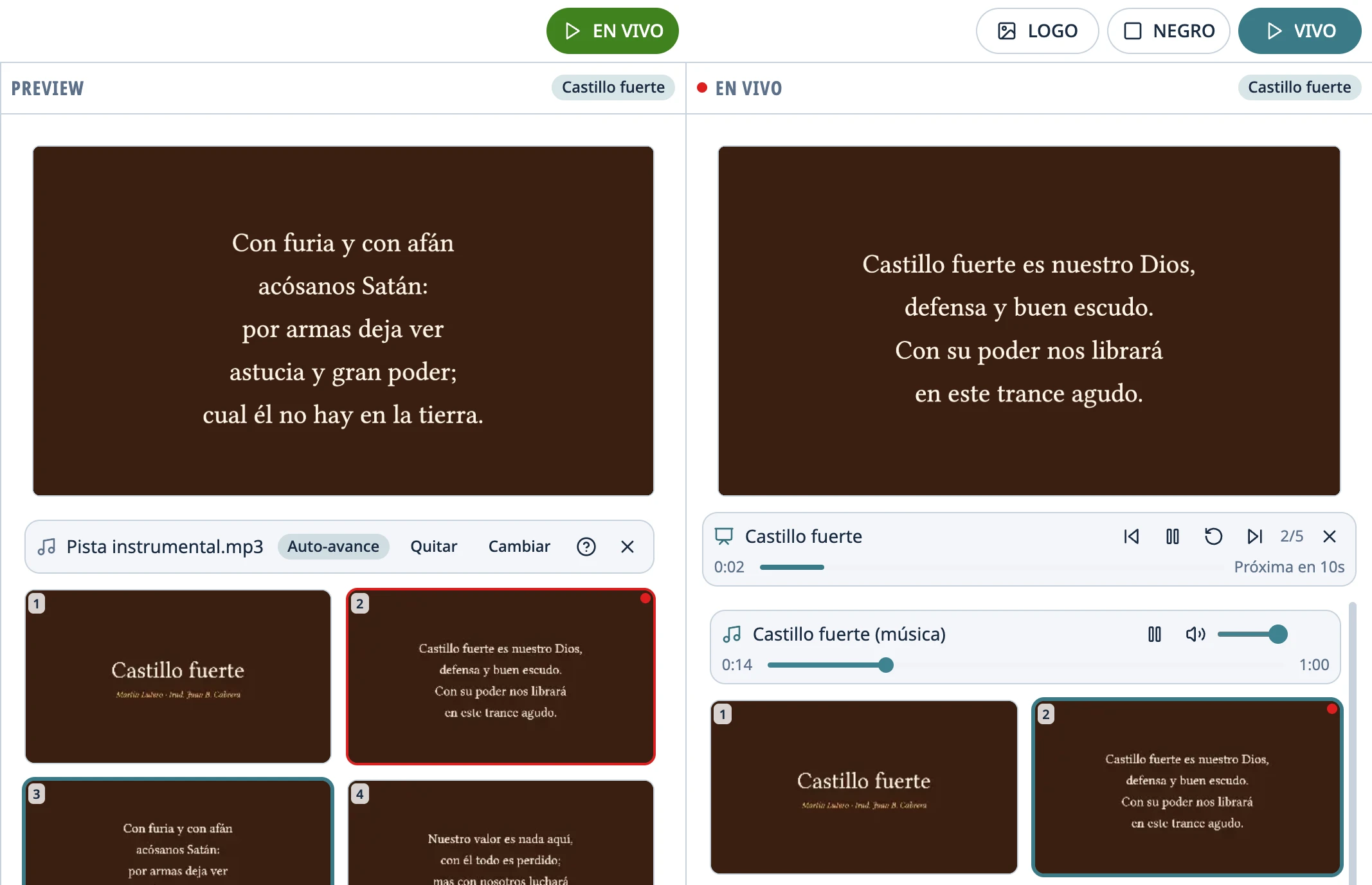
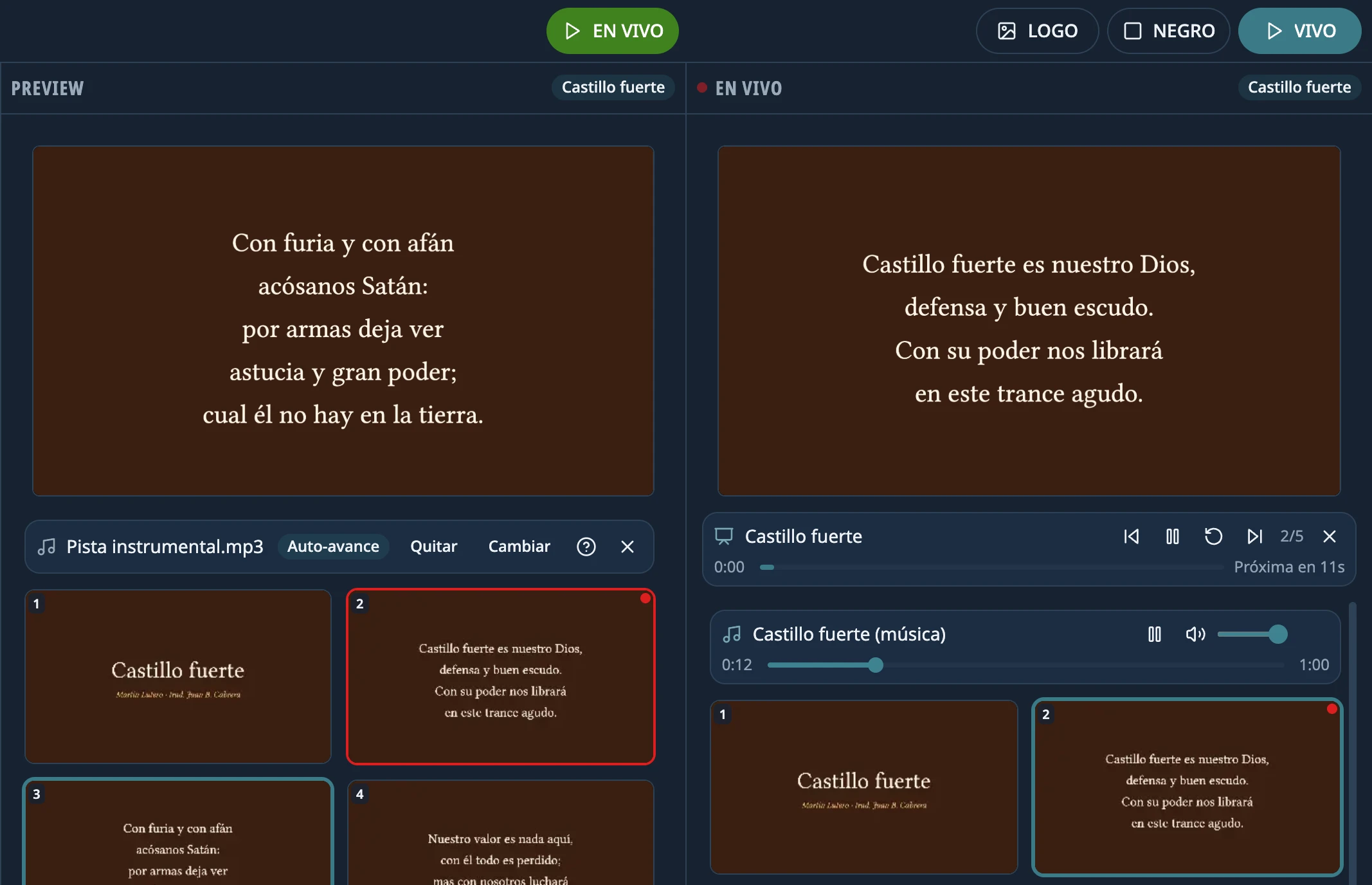
Si la presentación tiene tiempos, debajo de Preview aparece Auto-avance y, al mandarla EN VIVO, avanza sola. Con música, las diapositivas siguen la música.
- Espacio, o Pausar y Reproducir en su barra, frenan y siguen el avance (y la música).
- Reiniciar vuelve a la primera diapositiva y a la música desde el principio.
- Si pasás diapositivas a mano, el avance sigue desde ahí; Resincronizar vuelve a la diapositiva que corresponde a la música.
- NEGRO y LOGO pausan la música y congelan el avance; al volver, sigue donde estaba.
- Al terminar la última diapositiva, o la música, la presentación sale del aire y queda el logo. Una presentación sin tiempos nunca sale sola.
Ponerle música a una presentación
Si la presentación no trae música, la app busca un audio con el mismo nombre en su carpeta. También podés elegirlo: en la franja de audio de Preview, tocá Asignar audio (mp3, wav, ogg, m4a, aac, flac u opus). Después lo podés Cambiar o Quitar. La música que viene adentro del archivo no se puede cambiar.
Si algo no funciona, mirá Una presentación no abre o se ve distinta.
¿Algo no salió como dice la guía?
Contalo en GitHub: qué hiciste, qué esperabas y qué pasó. Así se arregla la app, o la guía.
Compartí esta guía:
WhatsApp (se abre en una pestaña nueva)