
Videos, imágenes y audio
Qué formatos abre, cómo convierte los que no puede reproducir y cómo manejar el volumen y la música de fondo.
Están en Media › Videos, Imágenes y Audios.
Agregar archivos
- Tocá Agregar (abajo) o arrastrá archivos a la grilla: cada uno va a su pestaña según el tipo.
- Vincular carpeta muestra todo lo que hay en una carpeta, leído del disco cada vez. Desvincular carpeta no borra ningún archivo.
- Usados recientemente muestra lo que agregaste a la biblioteca.
- Arriba de la grilla podés Ordenar y Buscar por nombre….
La biblioteca no copia los archivos: guarda dónde están. Quitar algo de la biblioteca nunca lo borra del disco, y durante unos segundos podés tocar Deshacer.
Cualquier video, sin pelearse con códecs
Los formatos comunes (MP4, MOV, MKV, WebM, MP3, WAV, FLAC…) se reproducen tal cual. Lo que no se puede reproducir así (AVI, WMV, MPG, ProRes, AC3…) se convierte solo, en segundo plano, con el conversor que viene incluido. El archivo original no se toca.
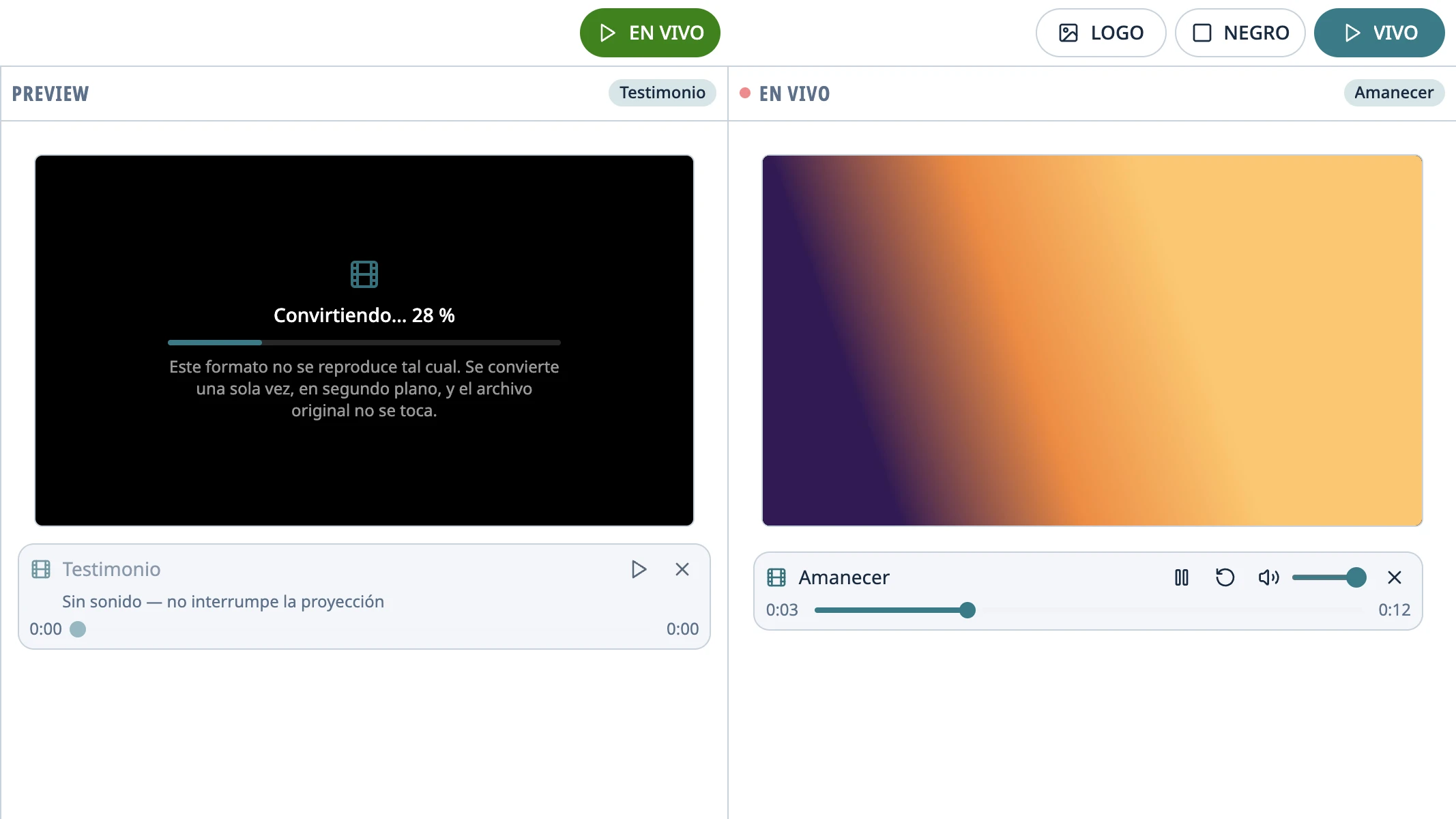
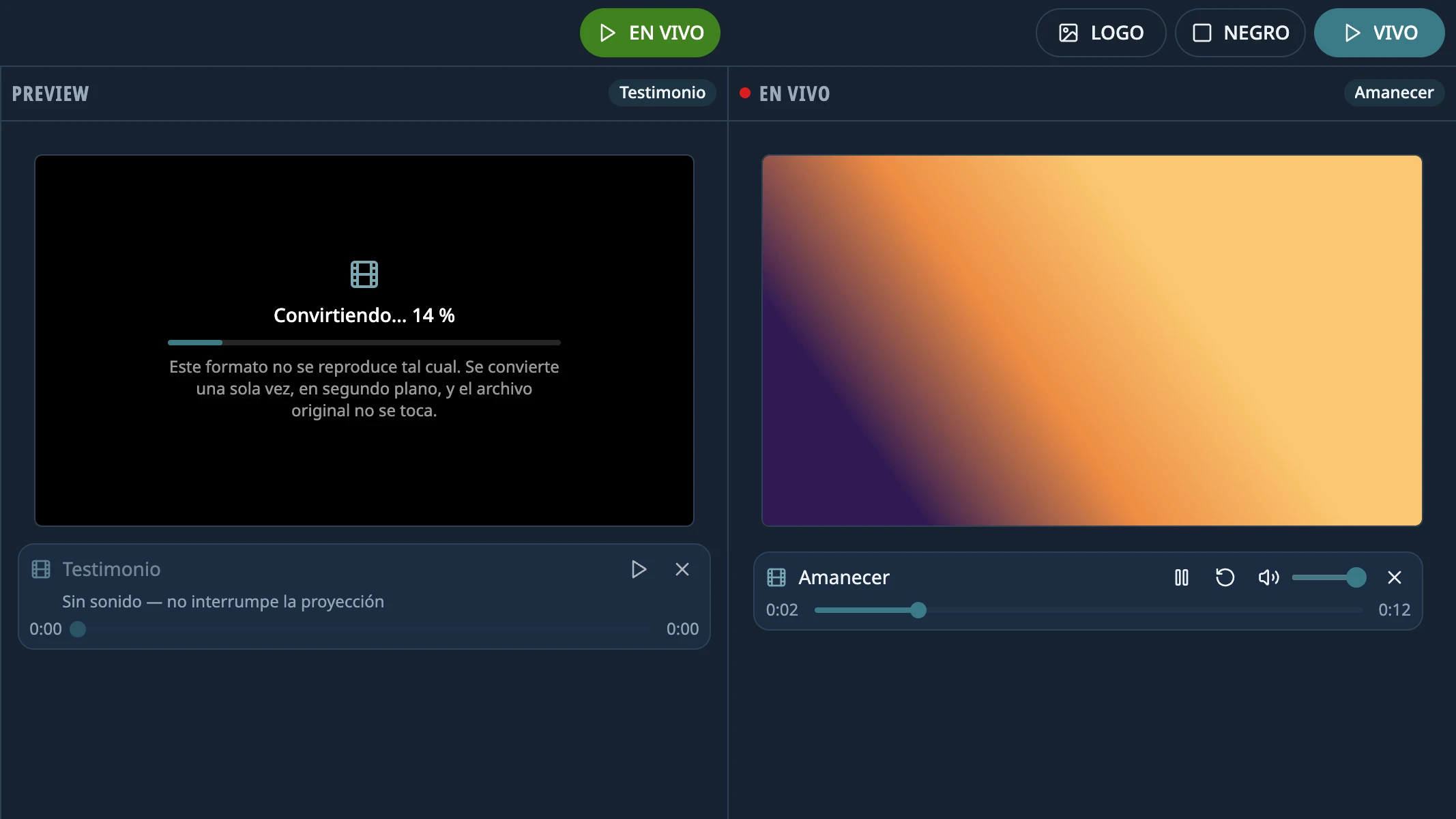
- Mientras convierte, Preview muestra «Convirtiendo… N %» y la fila del programa dice Convirtiendo.
- Abrir el archivo en Preview lo pone primero en la fila.
- Hasta que termina, no se puede mandar EN VIVO: la app lo avisa y el proyector no cambia.
- Si falla, aparece Sin convertir y el motivo; probá con Reintentar.
Un video en vivo
- Debajo del monitor En Vivo: Pausar, Reproducir, Reiniciar, una barra para adelantar o volver, el volumen y Silenciar.
- En Preview, un video se puede reproducir sin sonido, para revisarlo sin interrumpir lo que suena.
- Cada video arranca con el Volumen inicial de Configuración › Proyección (100 % de fábrica).
- NEGRO y LOGO pausan el video; al volver, sigue donde estaba.
- Cuando termina, sale del aire y queda el logo. No hay opción para repetirlo en bucle.
Imágenes
Se muestran enteras, sin recortar, con bordes negros si la forma no coincide con la de la pantalla. JPG, PNG, GIF, WebP y BMP.
Audio y música de fondo
- Un audio EN VIVO se suma como sonido: no cambia la imagen ni saca NEGRO o LOGO, y pueden sonar varios a la vez.
- Sigue sonando aunque cambies lo que está en vivo, y con NEGRO o LOGO.
- En Preview no suena: su barra solo elige desde dónde arranca.
- Se corta con Detener, en su fila de En Vivo, o con Limpiar contenido en vivo.
Consejo: El sonido sale por la salida de audio de la computadora. Para que salga por el proyector o los parlantes del templo, elegilos en la configuración de sonido del sistema.
¿Algo no salió como dice la guía?
Contalo en GitHub: qué hiciste, qué esperabas y qué pasó. Así se arregla la app, o la guía.
Compartí esta guía:
WhatsApp (se abre en una pestaña nueva)