
Cuentas regresivas, reloj y cronómetro
Proyectá una cuenta regresiva antes del culto, la hora o un cronómetro, y armá tus propias escenas de tiempo.
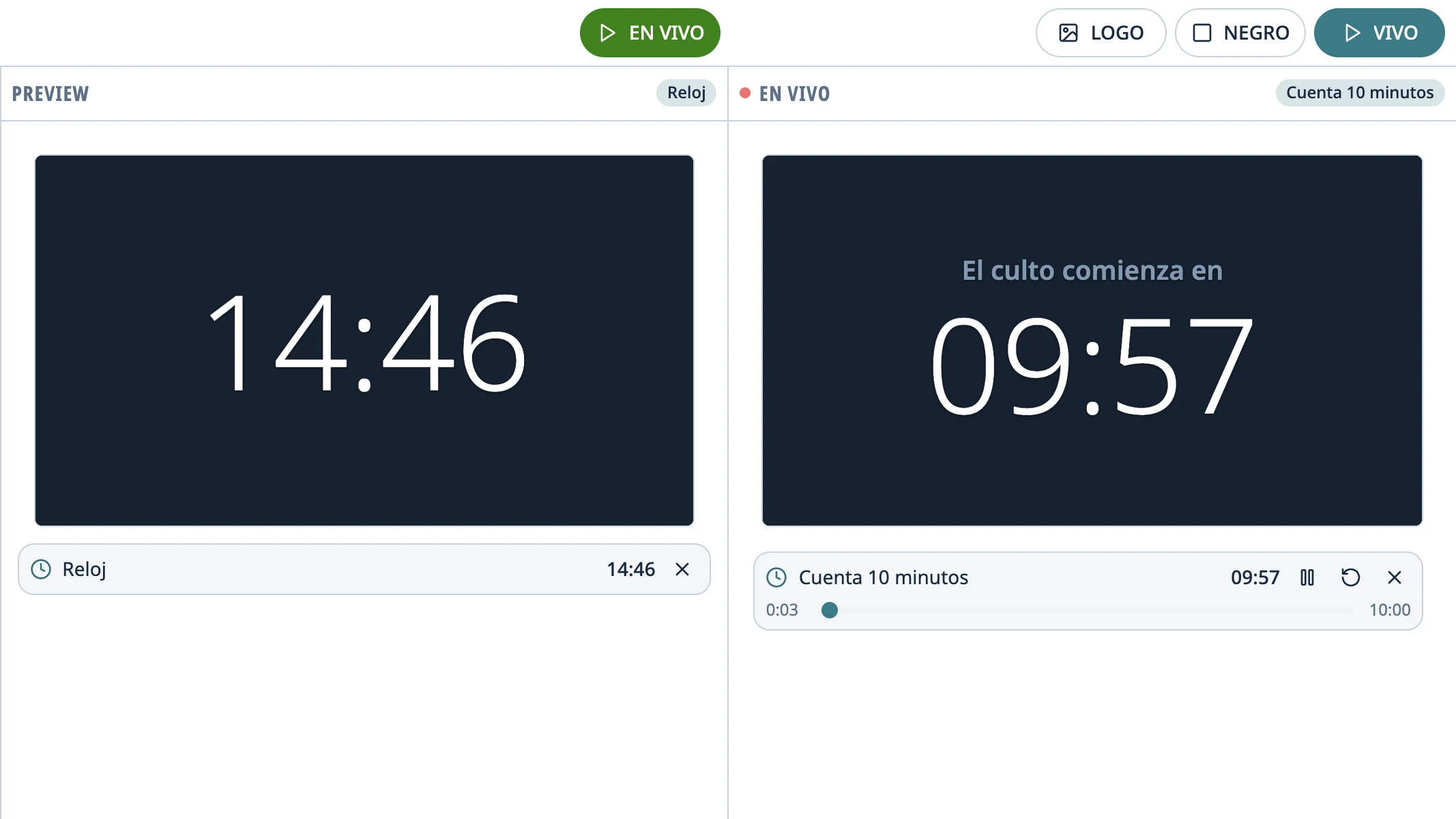
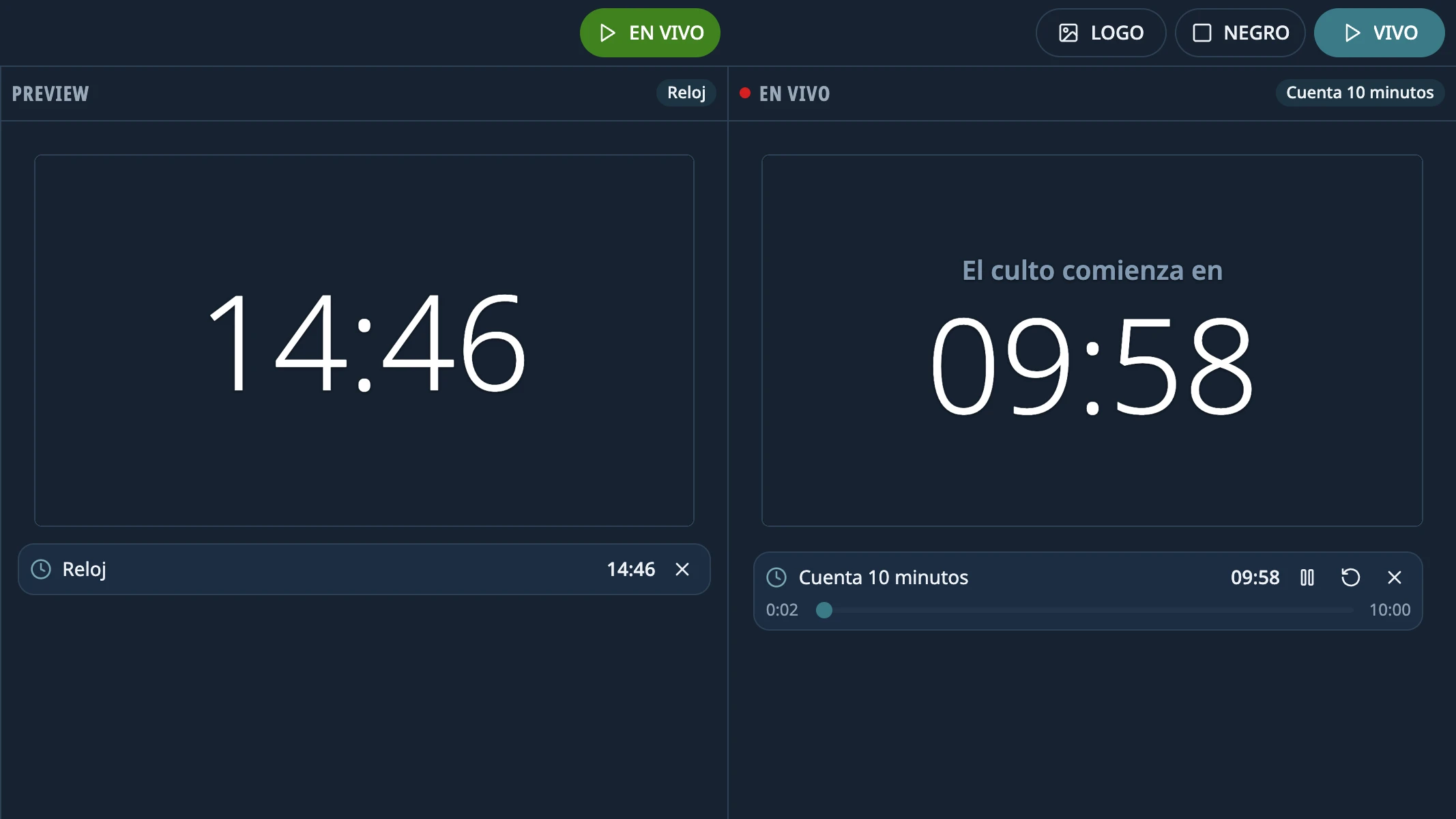
En Funciones › Utilidades están las escenas de tiempo. La app trae cuatro: «Cuenta 10 minutos», «Comenzamos 10:00», «Reloj» y «Cronómetro» (con sus nombres en el idioma en que se abrió por primera vez). Las podés editar, duplicar o borrar, y crear las tuyas.
| Herramienta | Qué muestra |
|---|---|
| Cuenta regresiva | Cuenta hacia atrás desde una duración, por ejemplo 10 minutos. |
| A una hora | Cuenta hasta una hora de hoy, por ejemplo hasta las 10:00. |
| Reloj | La hora de la computadora. |
| Cronómetro | Cuenta hacia adelante desde cero. |
Proyectar una escena
Hacé clic en la escena: aparece en Preview, quieta.
Tocá EN VIVO. Una cuenta regresiva o un cronómetro que nunca arrancaron arrancan solos.
Con sus controles, debajo de Preview y en el panel de En Vivo, podés Pausar, Reanudar o volver al inicio. En una cuenta regresiva, arrastrá la barra para sumar o quitar tiempo.
También podés arrancarla en Preview, sin proyectarla, y mandarla EN VIVO después: sigue desde donde estaba.
Al llegar a cero, la escena cambia sola según cómo esté armada: un mensaje («¡Bienvenidos!» en las que trae la app), colores de aviso o el número que desaparece.
Crear o editar una escena
Tocá Escenas…, abajo de la lista.
Tocá Nueva escena o elegí una de la lista.
Elegí la Herramienta y completá el tiempo. En Duración, «10» son diez minutos; también acepta
MM:SSyH:MM:SS. En Hora, la hora de hoy en formato de 24 horas, como10:30.Escribí la línea de arriba y la de abajo (por ejemplo, «El culto comienza en») y elegí el fondo, la letra y los colores. La vista previa muestra cómo queda; Ver cómo termina, cómo se ve en cero.
Guardá con el disquete.
En las cuentas regresivas, además:
- Mensaje al terminar reemplaza la línea de abajo al llegar a cero.
- Colores al acercarse a cero cambia el color del número cuando falta poco y cuando termina.
- Seguir en negativo sigue contando después del cero.
Consejo: Guardar una escena que está en vivo actualiza el proyector sin cortar la cuenta. Cambiarle la Herramienta, en cambio, la reinicia.
Las escenas también van en el programa: seleccioná una y tocá Agregar al programa, o arrastrala.
¿Algo no salió como dice la guía?
Contalo en GitHub: qué hiciste, qué esperabas y qué pasó. Así se arregla la app, o la guía.
Compartí esta guía:
WhatsApp (se abre en una pestaña nueva)